 CareCard
Étiquettes
Créez des catégories et des valeurs d'étiquette, attribuez-les aux étudiants dans la page Utilisateurs, et retrouvez les étudiants étiquetés par une recherche.
Les étiquettes vous permettent d'ajouter un renseignement que CareCard ne suit pas déjà — comme le stage clinique, la session ou le niveau d'un étudiant. Vous créez les étiquettes dans la page Étiquettes, puis vous les attribuez aux étudiants dans la page Utilisateurs.
La page Étiquettes
Étiquettes ouvre le tableau Catégories d'étiquettes. Une catégorie est la question (par exemple, level) ; ses valeurs sont les réponses (level-1 à level-8).
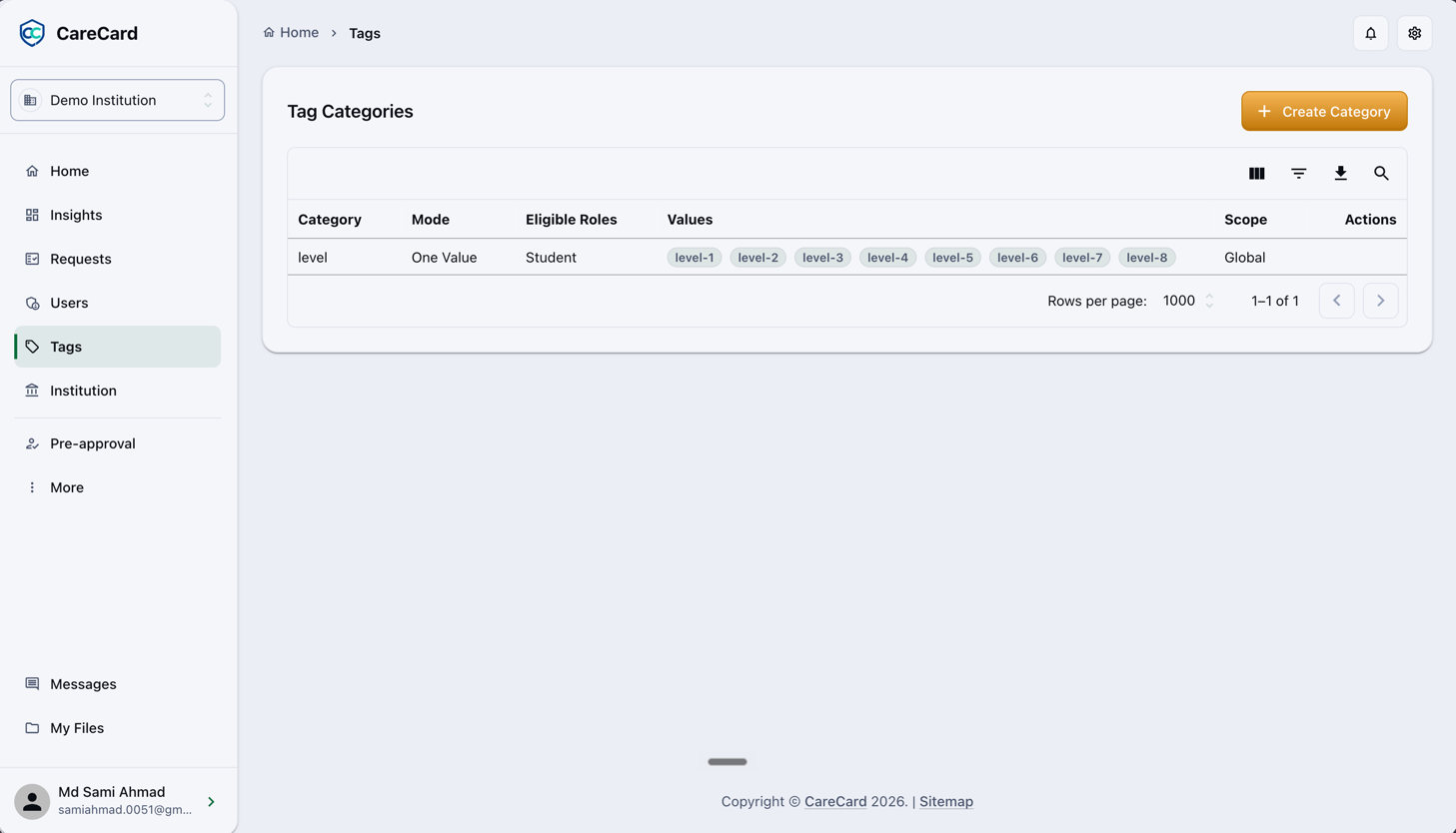
Créer une catégorie
Sélectionnez Créer une catégorie, puis remplissez :
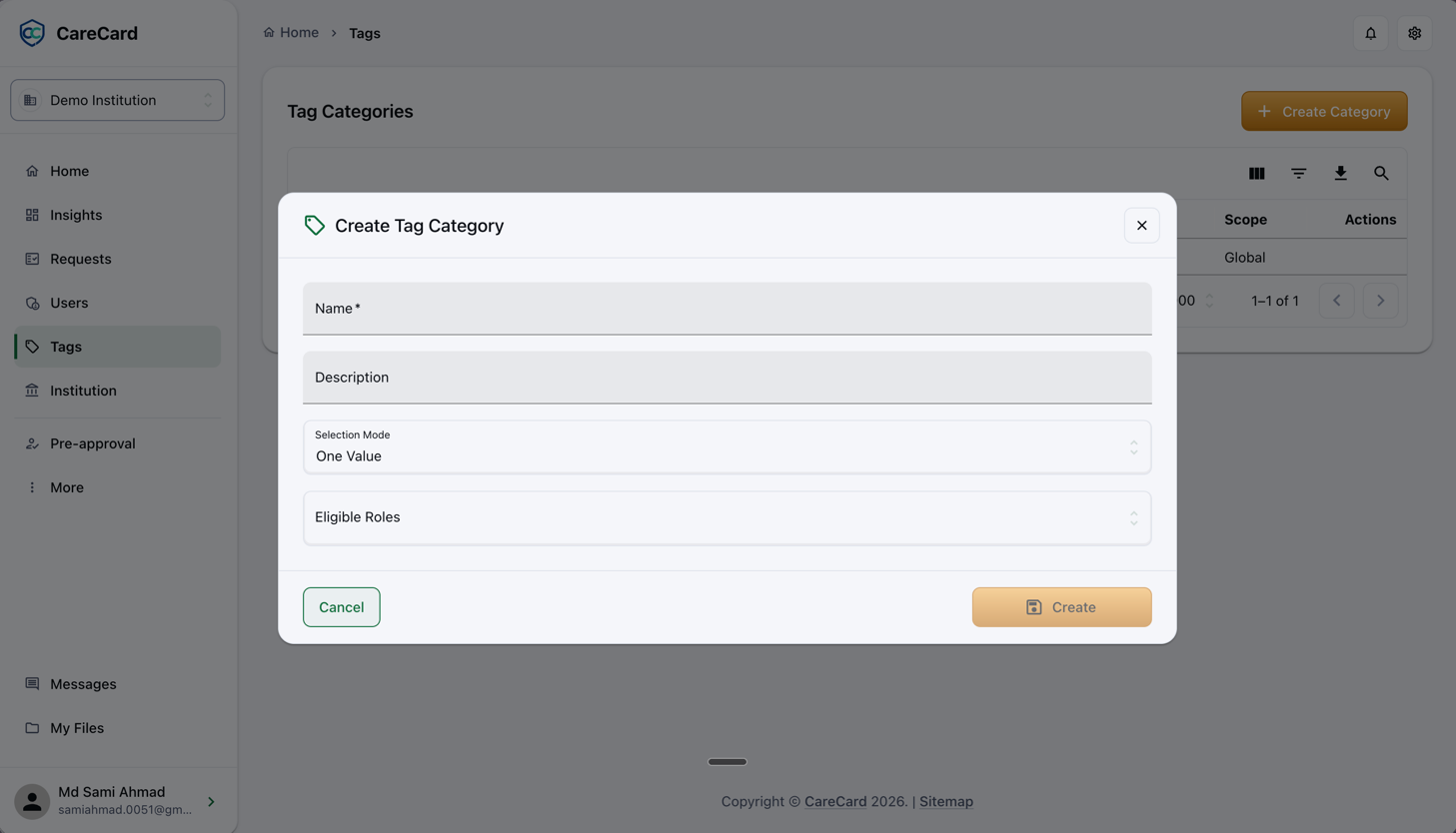
- Nom — Obligatoire.
- Mode de sélection — Une valeur (un étudiant en porte une) ou Plusieurs valeurs (plusieurs à la fois).
- Rôles admissibles — Au moins un rôle pouvant recevoir l'étiquette. Obligatoire ; limitez-le à Étudiant pour l'écarter des dossiers du personnel.
Ajoutez une Description facultative, puis sélectionnez Créer.
Le mode de sélection est un choix structurel — définissez-le avant d'attribuer l'étiquette. Ne passez pas de Plusieurs valeurs à Une valeur lorsque des étudiants portent déjà plusieurs valeurs.
Le menu ⋯ de chaque catégorie propose Modifier la catégorie, Gérer les valeurs et Archiver la catégorie.
Gérer les valeurs
Ouvrez Gérer les valeurs depuis le menu ⋯ de la catégorie. Une nouvelle catégorie affiche Aucune valeur pour l'instant.
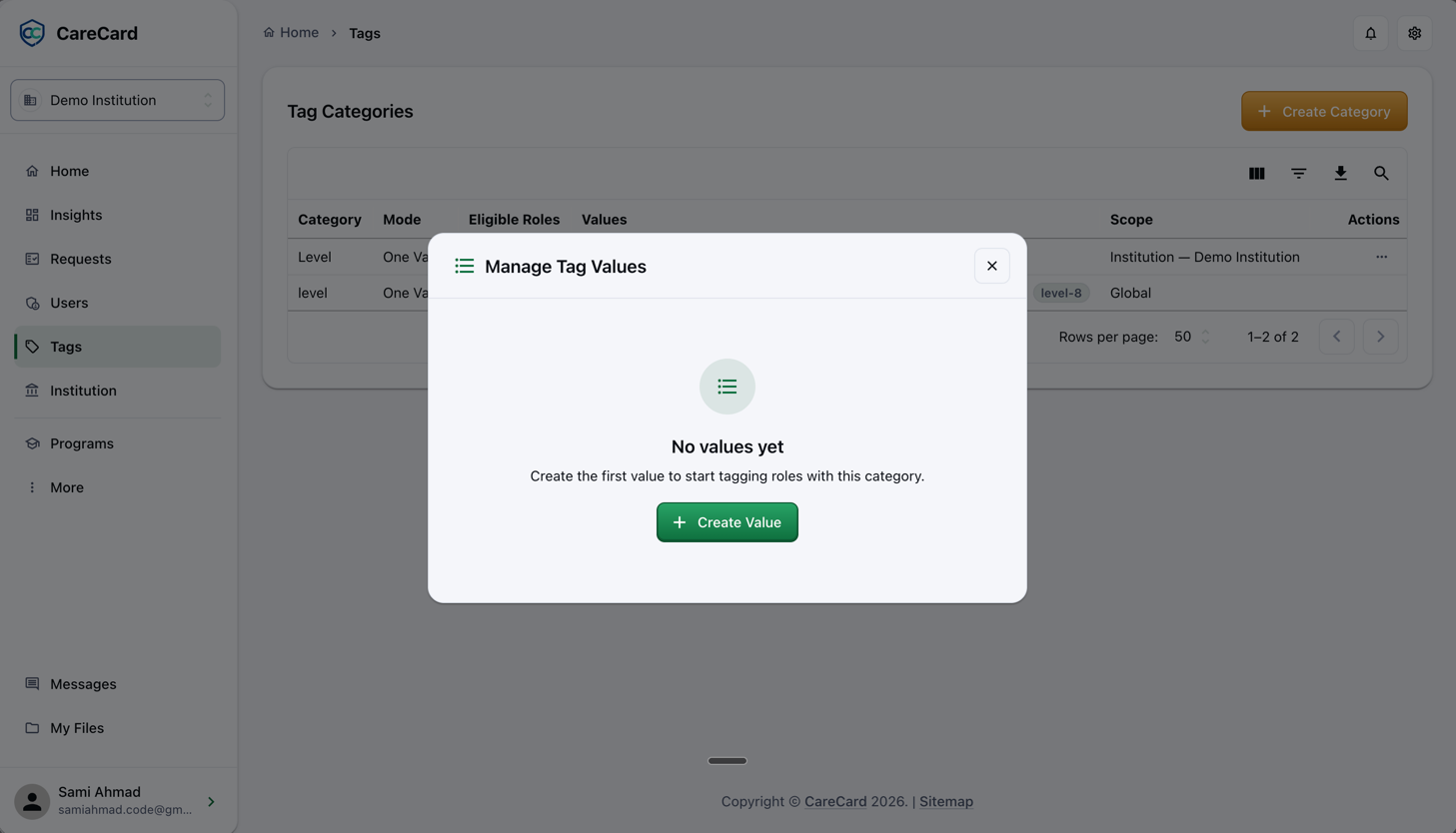
Sélectionnez Créer une valeur, puis donnez-lui une Valeur (obligatoire), une Description facultative et un Ordre d'affichage (les plus petits nombres apparaissent en premier). Chaque ligne de valeur a ses propres icônes de modification et d'archivage.
Portée
La portée d'une catégorie indique son étendue — Globale (tout CareCard), Établissement, Campus ou Programme (le vôtre seulement). Vous ne la choisissez pas ; elle vient de l'endroit où vous créez la catégorie.
Archivage
Archiver la catégorie retire une catégorie entière ; l'icône d'archivage d'une valeur retire une seule valeur. Vous ne pouvez rien archiver qui soit encore attribué à quelqu'un — retirez-le-lui d'abord.
Attribuer des étiquettes dans la page Utilisateurs
Vous attribuez les étiquettes dans la page Utilisateurs, et non dans la page Étiquettes.
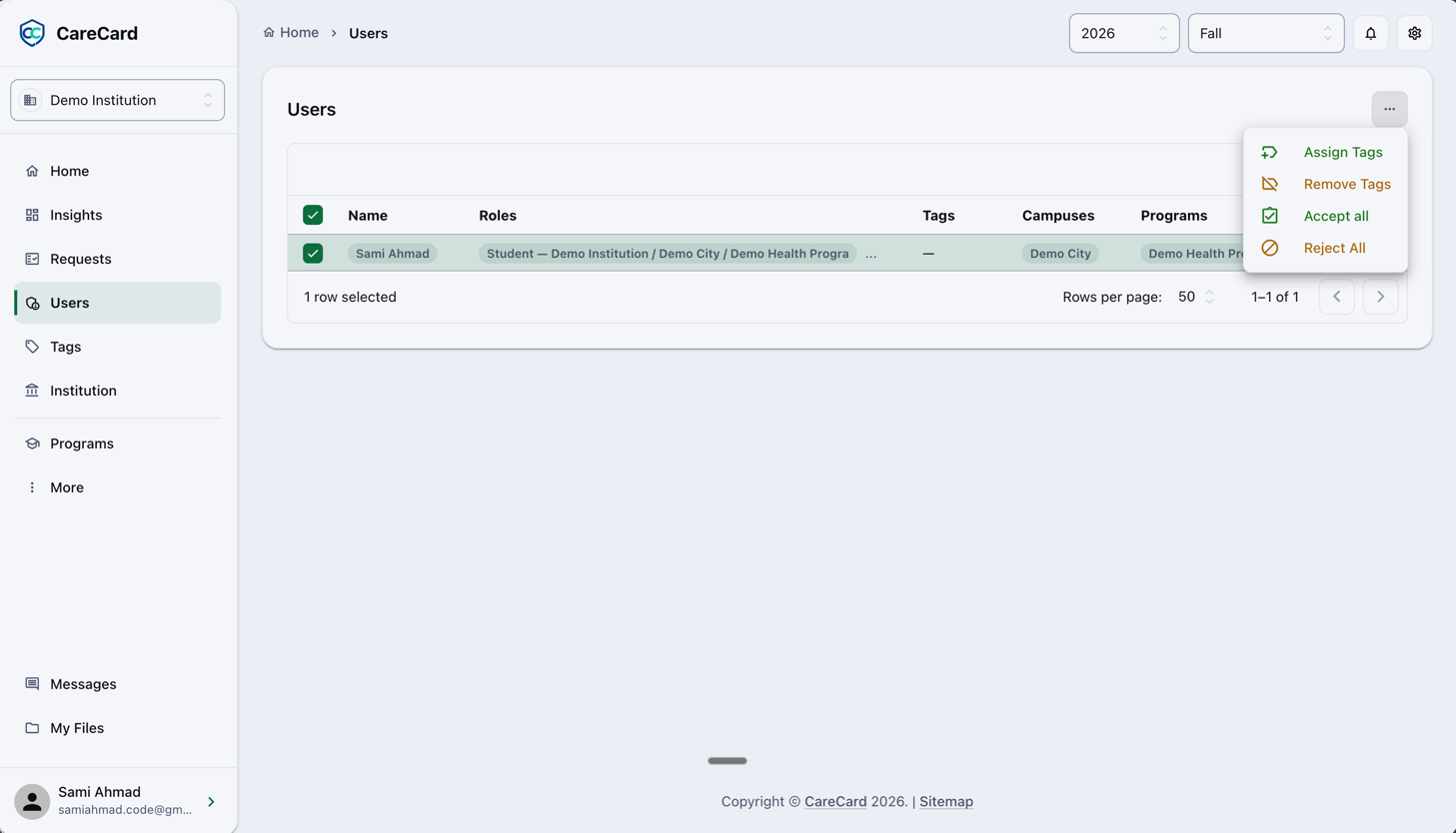
- Dans Utilisateurs, sélectionnez les étudiants à étiqueter.
- Ouvrez le menu Action et choisissez Attribuer des étiquettes.
- Dans Attribuer une étiquette aux utilisateurs, choisissez une valeur dans la liste Valeur d'étiquette.
- Cochez les rôles étudiants qui doivent la recevoir.
- Sélectionnez Vérifier, confirmez, puis Attribuer des étiquettes.
Pour retirer une étiquette, choisissez Retirer des étiquettes dans le même menu Action et confirmez.
Retrouver les étudiants étiquetés
Les étiquettes d'un étudiant apparaissent dans la colonne Étiquettes de la page Utilisateurs. La boîte de recherche couvre les valeurs d'étiquette : tapez une étiquette pour lister tous ceux qui la portent — pratique pour rassembler un stage ou une session avant de leur écrire.