 CareCard
Examiner une soumission
Ouvrez un étudiant, lisez ce qu'il a envoyé et voyez le statut de chaque exigence.
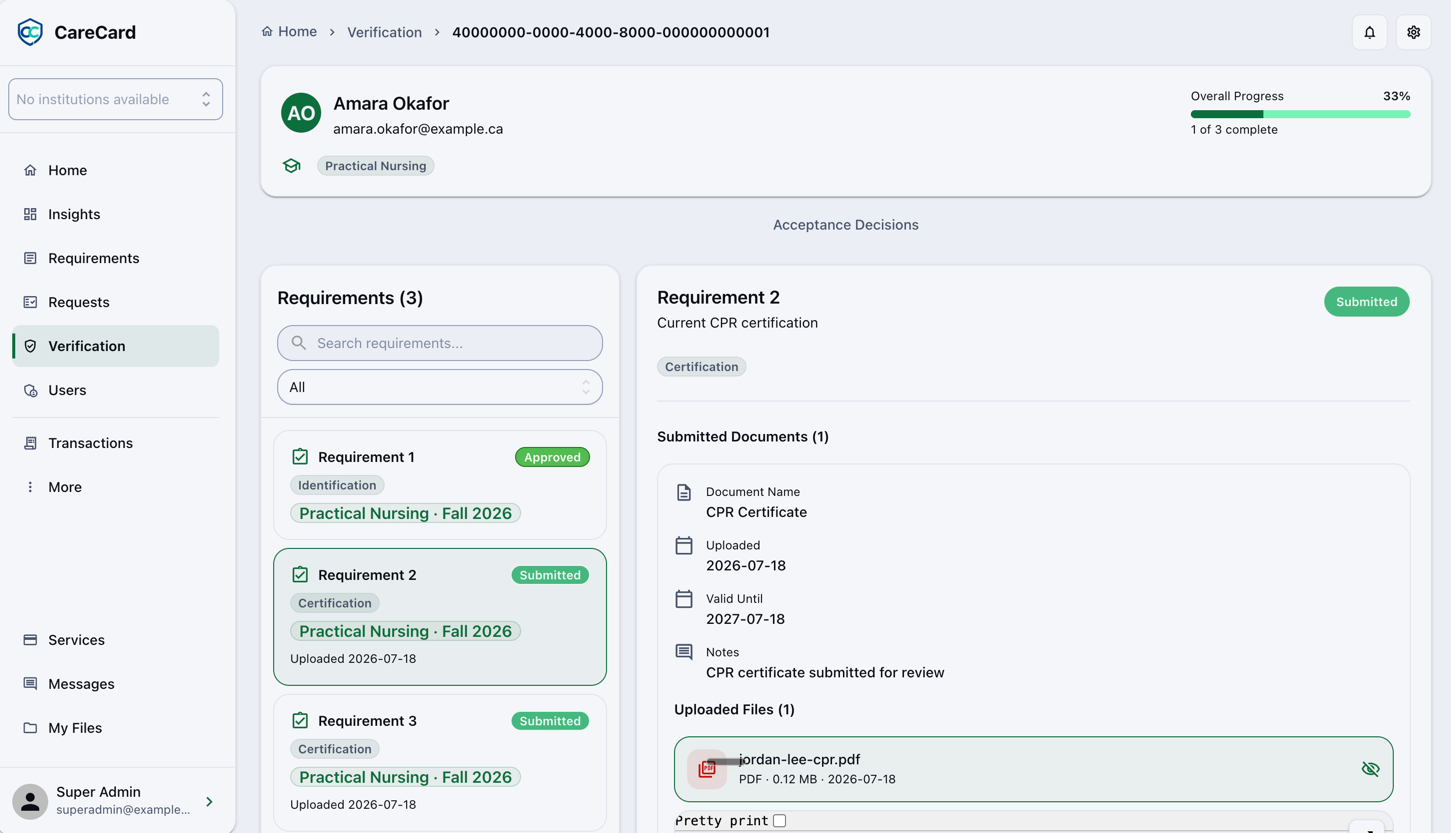
Choisissez une exigence à gauche. Lisez ce que l'étudiant a envoyé à droite. Cette page porte seulement sur la lecture. Pour enregistrer votre réponse, voir Enregistrer une décision.
Ouvrir un étudiant
Cliquez sur la flèche de la colonne Examen dans la liste Soumissions.
En haut, vous voyez le nom de l'étudiant, son courriel et sa Progression globale (combien d'exigences sont terminées). Chaque puce est un programme auquel il est inscrit.
Trouver une exigence
Le panneau de gauche liste les Exigences de l'étudiant. Pour en trouver une plus vite :
- Recherche — Tapez une partie du nom.
- Statut — Affichez un seul statut à la fois.
Lire ce qu'il a envoyé
Cliquez sur une exigence. Le panneau de droite montre le document et les fichiers que l'étudiant a téléversés.
- Cliquez sur un fichier pour le voir.
- « Ce fichier téléversé n'est pas disponible pour l'aperçu. » signifie que le fichier ne peut pas être affiché.
- « Aucun document soumis pour le moment. » signifie qu'il n'a rien envoyé — il n'y a donc rien à examiner.
Si quelqu'un a déjà décidé, Commentaires de l'évaluateur indique qui a décidé, quand, et ce qu'il a écrit.
Ce que chaque statut signifie
| Statut | Signification |
|---|---|
| Soumis | En attente de vous |
| En traitement | Un examen est en cours |
| En suspens | En pause — bloque le certificat |
| Renseignements requis | Vous avez demandé plus à l'étudiant |
| Approuvé | Accepté |
| Conditionnel | Accepté, mais seulement jusqu'à une date fixée |
| Rejeté | Non accepté |
| Non soumis | Des fichiers sont ajoutés, mais pas encore envoyés |
| Annulé | Plus nécessaire |
Expiré n'est pas quelque chose que vous fixez. Une approbation expire d'elle-même une fois la date choisie passée. L'étudiant le règle en soumettant de nouveau.
Prêt à décider ? Voir Enregistrer une décision.