 CareCard
Ajouter des administrateurs et des coordonnateurs
Comment un administrateur d'établissement ajoute un autre administrateur d'établissement, un administrateur de campus ou un coordonnateur de programme depuis la page Établissement.
Partout dans votre établissement, vous pouvez ajouter trois types de personnes :
- Administrateur d'établissement — Un autre administrateur pour votre établissement. Un administrateur de campus ne peut pas le faire ; vous le pouvez.
- Administrateur de campus — Un administrateur pour un campus.
- Coordonnateur de programme — Un coordonnateur pour un programme.
Où se trouvent les actions
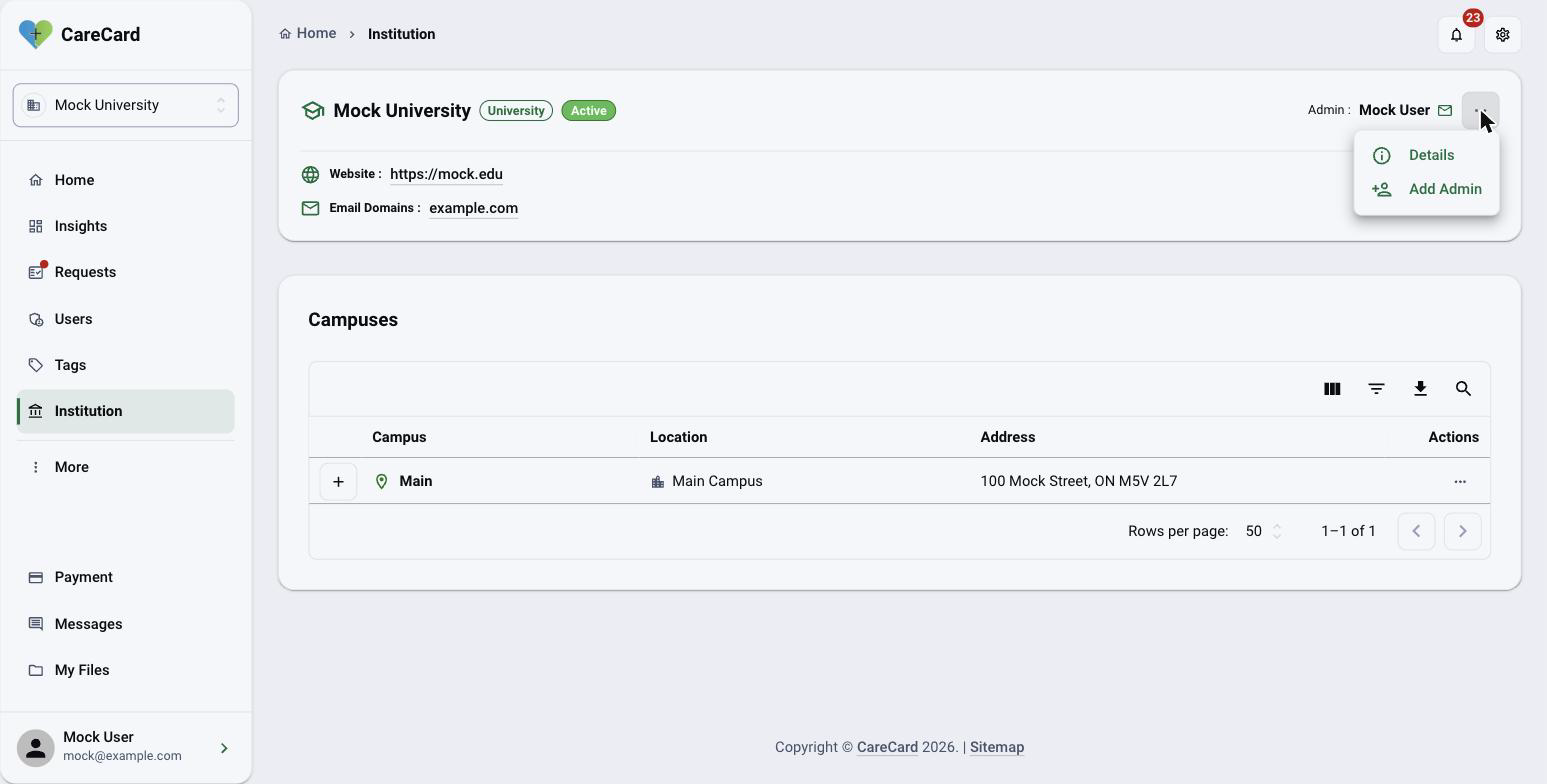
Chaque action part du menu d'actions (⋯) sur la page Établissement :
- Ajouter un administrateur — Dans le menu ⋯ de l'établissement. Cela invite un administrateur d'établissement.
- Ajouter un administrateur de campus — Dans le menu ⋯ d'un campus. Cela invite un administrateur de campus à ce campus.
- Ajouter un coordonnateur — Dans le menu ⋯ d'un programme. Cela invite un coordonnateur de programme à ce programme.
Envoyer l'invitation
Ouvrez le menu ⋯ et sélectionnez Ajouter un administrateur, Ajouter un administrateur de campus ou Ajouter un coordonnateur. La fenêtre Inviter un utilisateur au rôle s'ouvre.
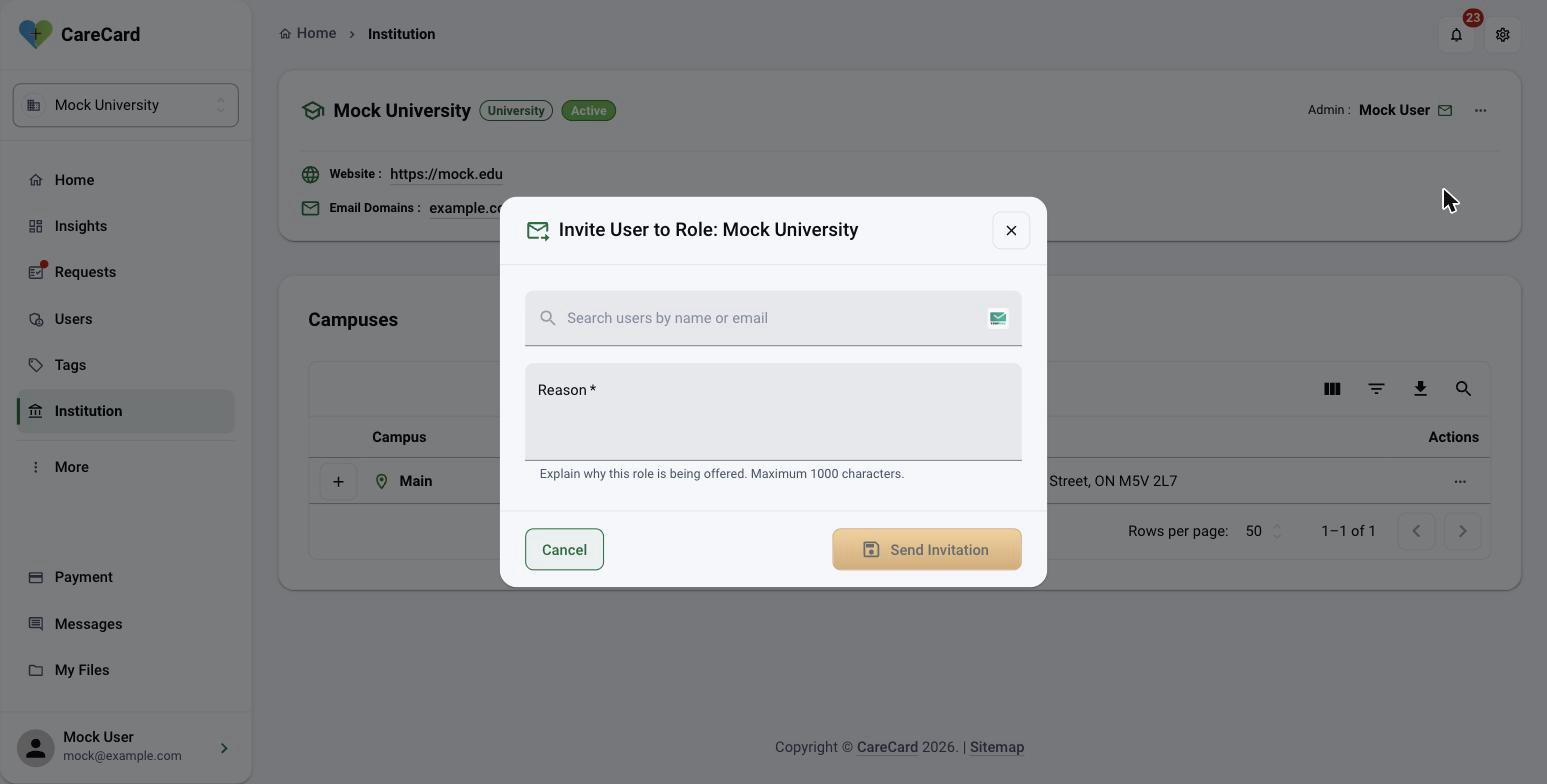
Recherchez la personne par nom ou courriel, saisissez un Motif, puis sélectionnez Envoyer l'invitation.
Quand une expiration est requise
Un administrateur de campus ou un coordonnateur de programme est un rôle inférieur au vôtre : aucune expiration n'est requise et l'invitation part aussitôt.
Un autre administrateur d'établissement occupe le même rôle que vous. Cette attribution est temporaire, donc une étape Expiration de l'attribution du rôle s'affiche après Envoyer l'invitation — choisissez une Date d'expiration du rôle (au plus un an plus tard) et sélectionnez Continuer. Le rôle prend fin automatiquement à cette date.
Après l'envoi
L'invitation n'active pas le rôle d'elle-même. La personne la trouve sous Invitations de rôle en attente sur son tableau de bord Accueil. Le rôle ne s'active qu'une fois qu'elle l'accepte.
Gérer votre établissement
Ce que la page Établissement montre à un administrateur d'établissement, et comment créer des programmes et ajouter des sessions.
Examiner les demandes d'accès à un établissement
Comment approuver, rejeter ou demander plus d'information sur les demandes d'accès aux programmes de votre établissement.