 CareCard
Étiquettes
Créez des catégories et des valeurs d'étiquette, attribuez-les aux personnes dans la page Utilisateurs, et retrouvez les personnes étiquetées par une recherche.
Les étiquettes vous permettent d'ajouter une mention que CareCard ne suit pas déjà — comme une session, un stage ou un niveau — pour regrouper les personnes. Vous créez les étiquettes dans la page Étiquettes et vous les ajoutez aux personnes dans la page Utilisateurs.
La page Étiquettes
Étiquettes ouvre le tableau Catégories d'étiquettes. Une catégorie est la question (par exemple, level) ; ses valeurs sont les réponses.
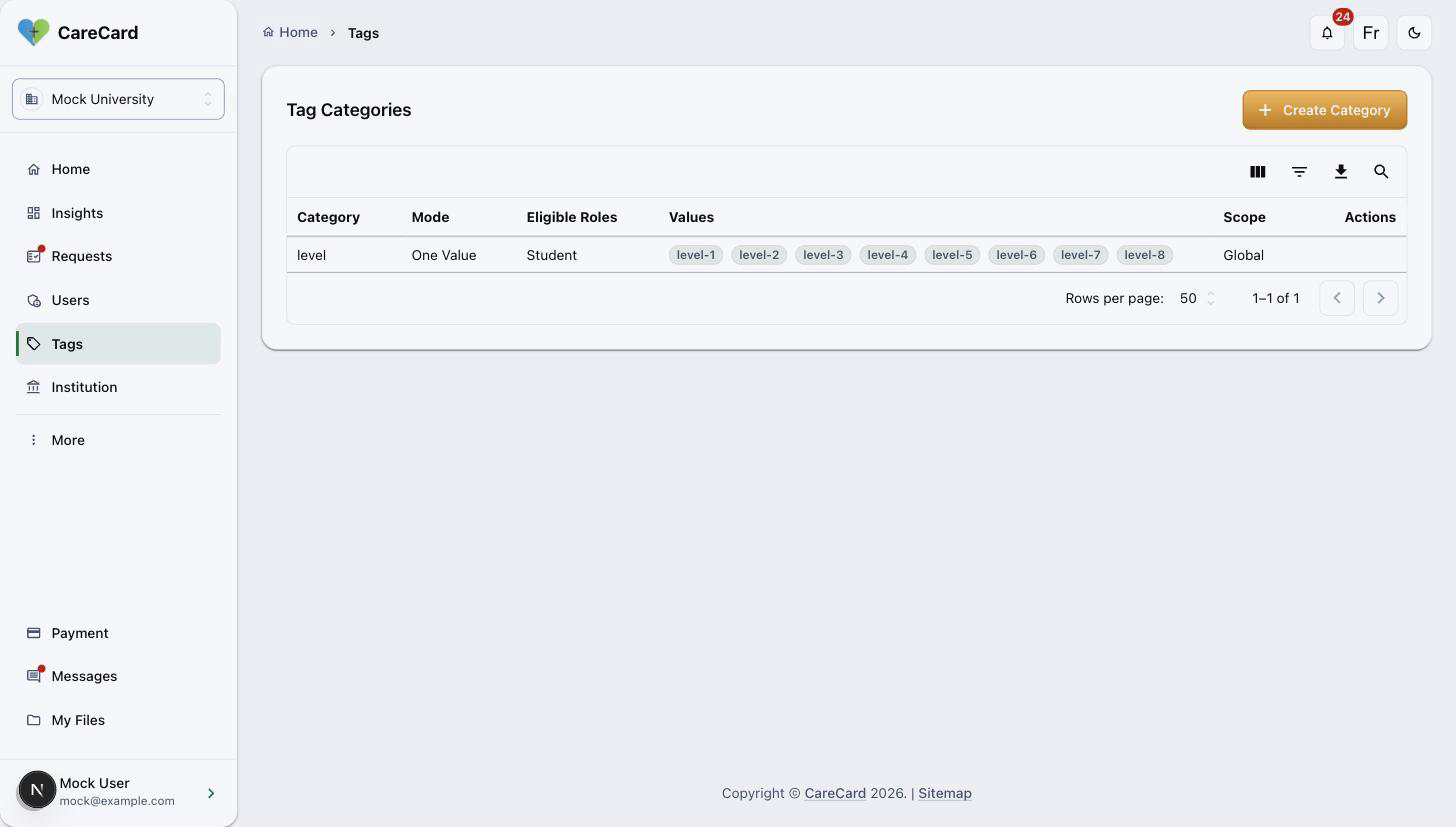
Créer une catégorie
Sélectionnez Créer une catégorie, puis remplissez :
- Nom — Obligatoire.
- Mode de sélection — Une valeur (une personne en porte une) ou Plusieurs valeurs (plusieurs à la fois).
- Rôles admissibles — Au moins un rôle pouvant recevoir l'étiquette. Obligatoire ; limitez-le à Étudiant pour l'écarter des dossiers du personnel.
Ajoutez une Description facultative, puis sélectionnez Créer.
Le mode de sélection est un choix structurel — définissez-le avant d'attribuer l'étiquette. Ne passez pas de Plusieurs valeurs à Une valeur lorsque des personnes portent déjà plusieurs valeurs.
Le menu ⋯ de chaque catégorie propose Modifier la catégorie, Gérer les valeurs et Archiver la catégorie.
Gérer les valeurs
Ouvrez Gérer les valeurs depuis le menu ⋯ de la catégorie. Une nouvelle catégorie affiche Aucune valeur pour l'instant. Sélectionnez Créer une valeur, puis donnez-lui une Valeur (obligatoire), une Description facultative et un Ordre d'affichage (les plus petits nombres apparaissent en premier). Chaque ligne de valeur a ses propres icônes de modification et d'archivage.
Portée
La portée d'une catégorie indique son étendue — Globale (tout CareCard), Établissement, Campus ou Programme. Vous ne la choisissez pas ; elle vient de l'endroit où vous créez la catégorie.
Archivage
Archiver la catégorie retire une catégorie entière ; l'icône d'archivage d'une valeur retire une seule valeur. Vous ne pouvez rien archiver qui soit encore attribué à quelqu'un — retirez-le-lui d'abord.
Attribuer des étiquettes dans la page Utilisateurs
Vous attribuez les étiquettes dans la page Utilisateurs, et non dans la page Étiquettes.
- Dans Utilisateurs, cochez les personnes à étiqueter.
- Ouvrez le menu Action et choisissez Attribuer des étiquettes.
- Dans Attribuer une étiquette aux utilisateurs, choisissez une valeur dans la liste Valeur d'étiquette.
- Cochez les rôles qui doivent la recevoir.
- Sélectionnez Vérifier, confirmez, puis Attribuer des étiquettes.
Pour retirer une étiquette, choisissez Retirer des étiquettes dans le même menu Action et confirmez.
Retrouver les personnes étiquetées
Les étiquettes d'une personne apparaissent dans la colonne Étiquettes de la page Utilisateurs. La boîte de recherche couvre les valeurs d'étiquette : tapez une étiquette pour lister tous ceux qui la portent — pratique pour rassembler un stage ou une session avant de leur écrire.
Examiner les demandes d'accès à un établissement
Comment approuver, rejeter ou demander plus d'information sur les demandes d'accès aux programmes de votre établissement.
Suivre la progression
Comment lire la page Analyses pour voir où en est tout votre établissement, au lieu de vérifier les campus et les programmes un par un.