 CareCard
Pré-approuver des étudiants
Pré-approuvez les étudiants, stagiaires ou bénévoles attendus pour que leur demande d'accès soit traitée automatiquement.
Si vous savez déjà qui rejoindra votre programme, pré-approuvez ces personnes. Leur demande est alors traitée automatiquement et évite votre file d'attente.
Seuls les coordonnateurs de programme gèrent les préapprobations — les administrateurs d'établissement et de campus n'ont pas cette page. Ouvrez-la depuis Plus dans le menu latéral.
Le fonctionnement de la préapprobation
Une préapprobation n'admet personne à elle seule. Elle attend une demande correspondante :
- Vous ajoutez une préapprobation — Créez-la manuellement, ou téléversez un CSV.
- Elle reste à Non approuvée — Jusqu'à l'arrivée d'une demande correspondante.
- La personne demande l'accès — Avec le même courriel.
- Sa demande est traitée automatiquement — Elle n'entre jamais dans votre file Demandes.
Toute personne absente de votre liste suit le processus normal d'approbation ou de rejet.
La page Préapprobation
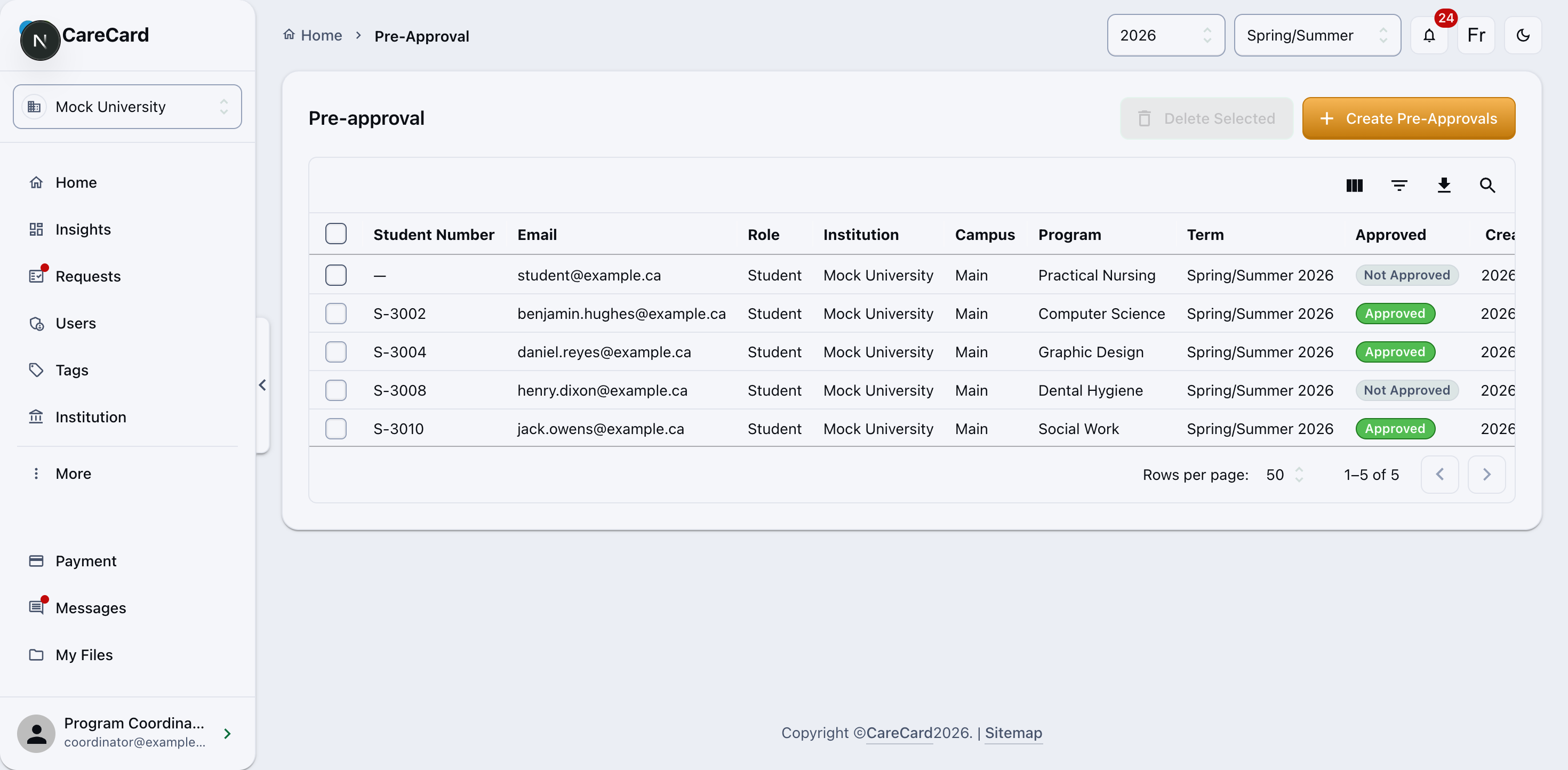
Chaque ligne correspond à une personne pré-approuvée, avec un état Approuvée ou Non approuvée :
- Approuvée — La personne a demandé l'accès et a été traitée automatiquement.
- Non approuvée — Aucune demande correspondante n'est encore arrivée.
Ajouter des préapprobations
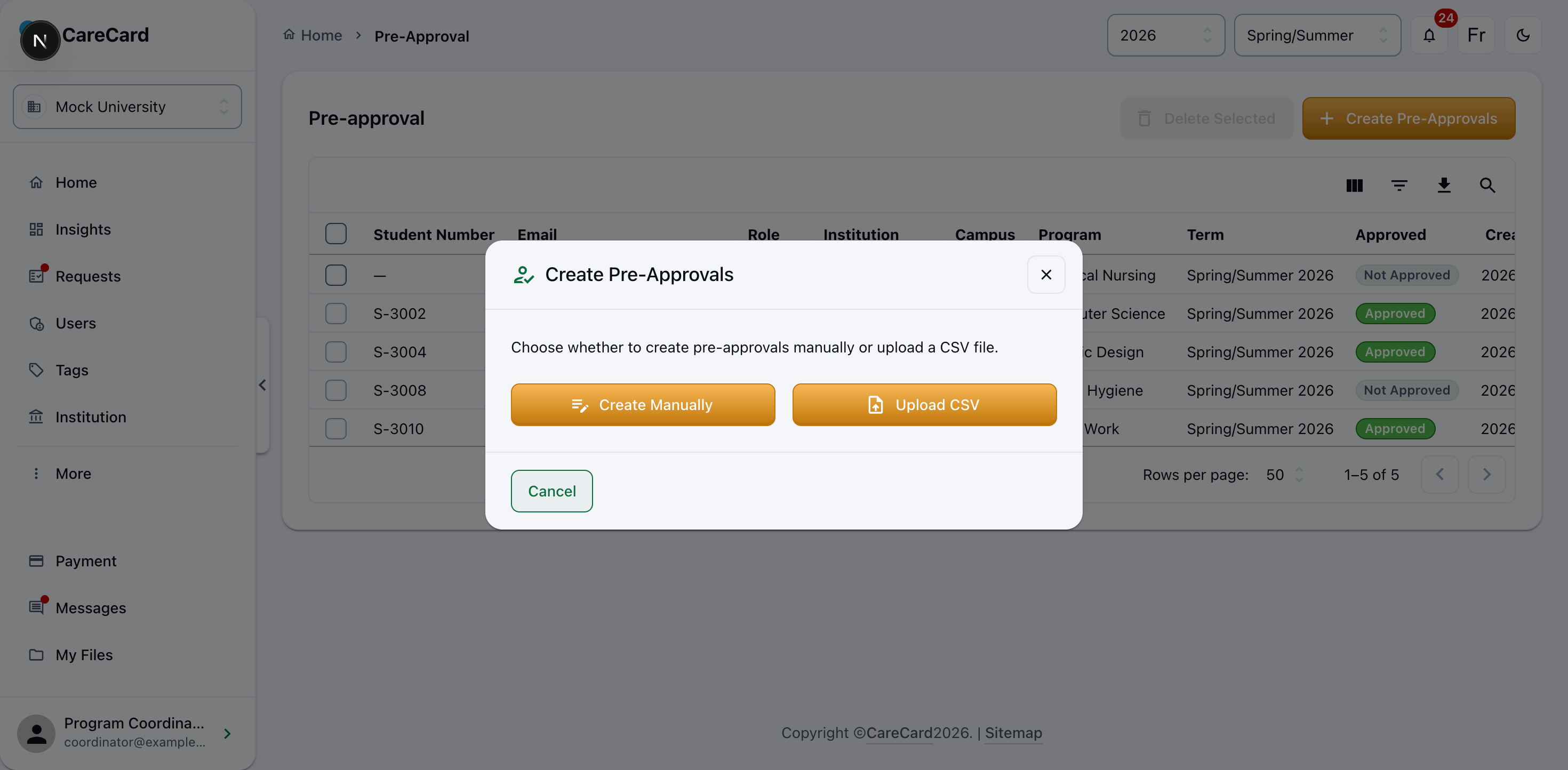
Sélectionnez Créer les préapprobations, puis choisissez Créer manuellement ou Téléverser un CSV.
Créer manuellement
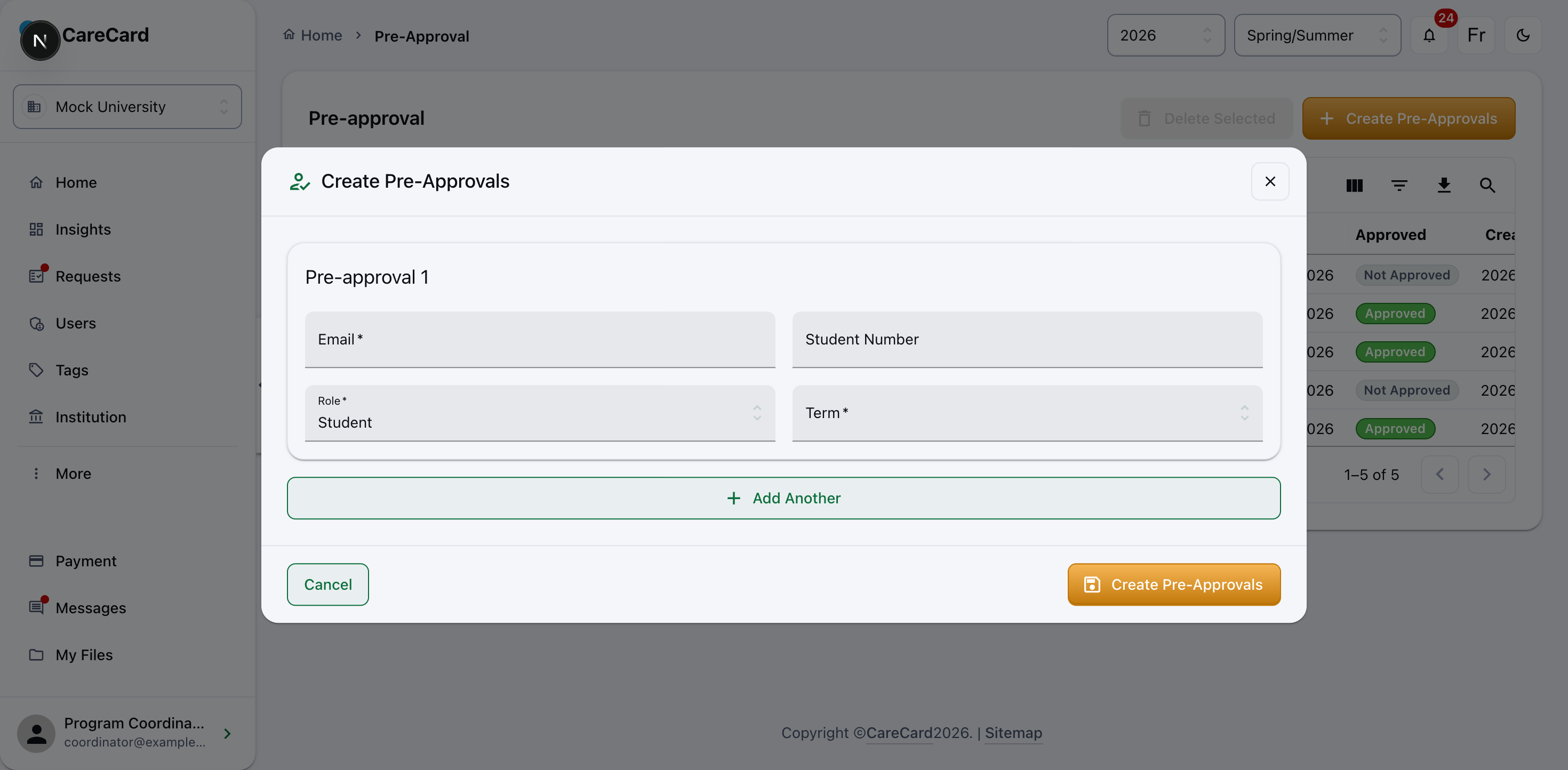
Remplissez une ligne par personne (Courriel obligatoire), ajoutez-en d'autres avec Ajouter une autre, puis sélectionnez Créer les préapprobations.
Téléverser un CSV
Ajoutez plusieurs personnes à la fois avec un fichier CSV. Le CSV est le seul type de fichier accepté.
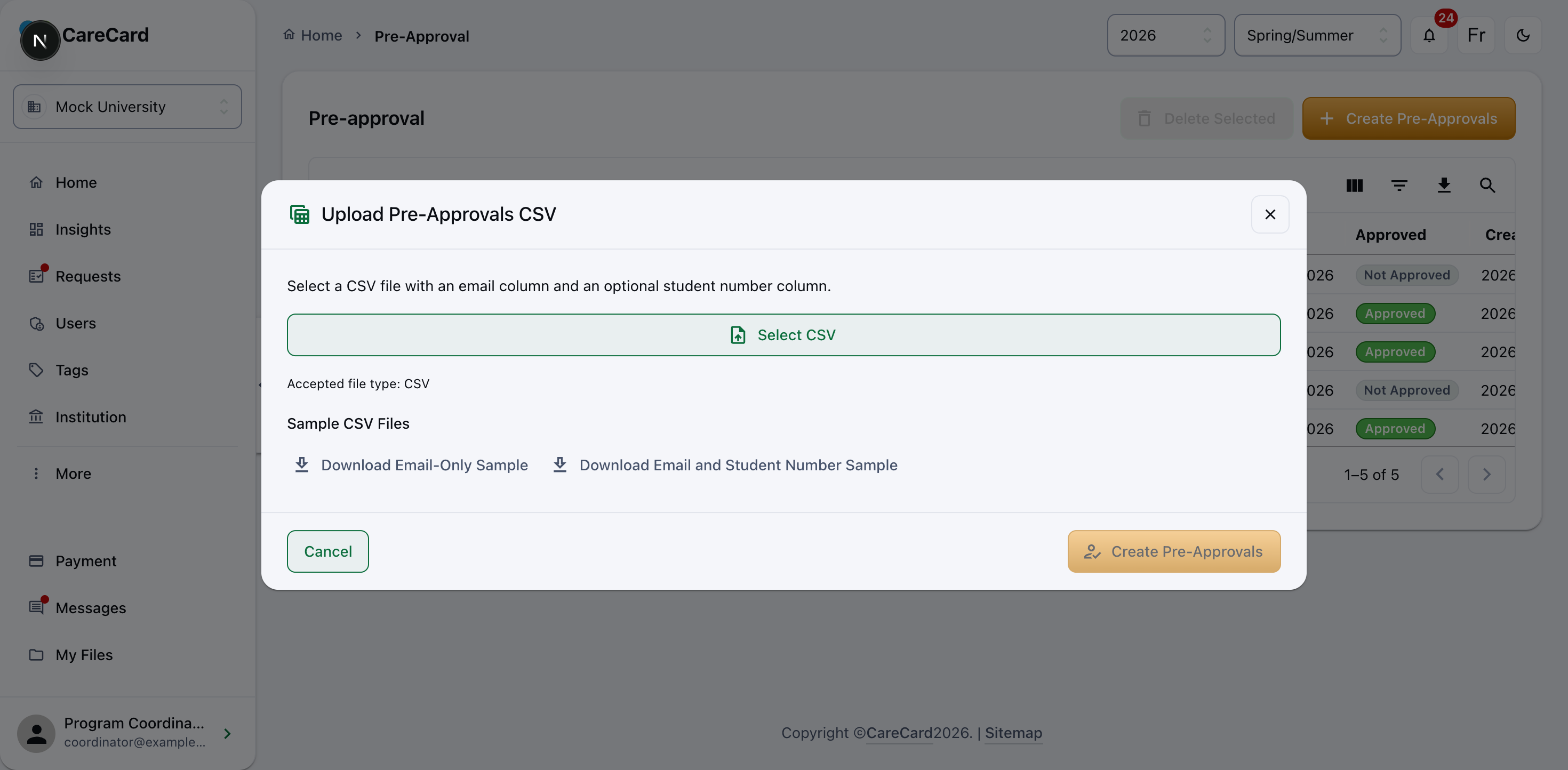
- Téléchargez un modèle (courriels seulement, ou courriels + numéros d'étudiant) pour que vos colonnes correspondent.
- Sélectionnez un CSV, puis réglez un seul Rôle et une seule Session — ils s'appliquent à toutes les lignes du fichier.
- Sélectionnez Créer les préapprobations.
Retirer des préapprobations
Sélectionnez les lignes dont vous n'avez plus besoin, choisissez Supprimer la sélection, et confirmez dans la boîte de dialogue Supprimer les préapprobations.
Définir les exigences du programme
Comment combiner les éléments requis, les modèles et les modèles de programme pour créer la liste affichée aux étudiants.
Examiner les demandes d'accès à un établissement
Comment approuver, rejeter ou demander plus d'information sur les demandes d'accès à votre programme.