 CareCard
Définir les exigences du programme
Comment combiner les éléments requis, les modèles et les modèles de programme pour créer la liste affichée aux étudiants.
Créez en trois étapes la liste d'exigences que les étudiants verront. Les outils nécessaires sont regroupés sous Plus dans le menu latéral.
Comment les trois éléments fonctionnent ensemble
Vous créez la liste en trois étapes, et chaque étape utilise une page différente :
- Élément requis — Un document que vous pouvez demander, par exemple un certificat de RCR. Il porte sa propre validité en jours, ou N'expire jamais.
- Modèle — Un ensemble nommé d'éléments requis, par exemple Conformité clinique.
- Modèle de programme — L'attribution qui indique « ce programme, cette session, utilise ce modèle ».
Seule l'attribution (étape 3) fait apparaître les exigences. Un élément ou un modèle non attribué n'atteint personne, et les attributions sont propres à chaque session — chaque nouvelle session a besoin de la sienne.
Étape 1 — Éléments requis
Ouvrez Éléments requis. La page affiche tous les types de documents que vous pouvez demander. Chaque ligne indique sa portée, ses types d'exigence, son code universel, son code de catégorie et sa durée de validité.
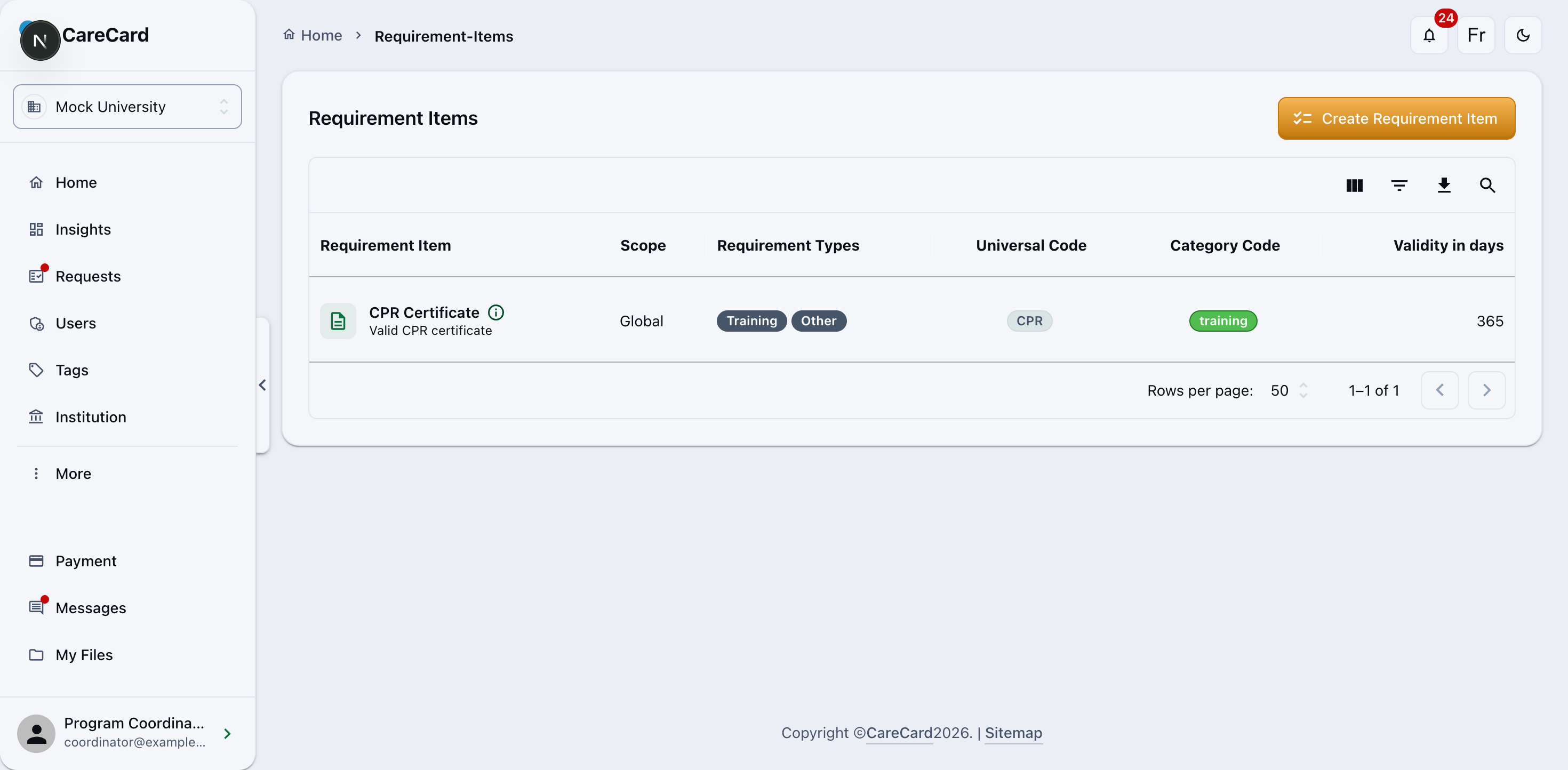
Sélectionnez Créer un élément requis pour en ajouter un :
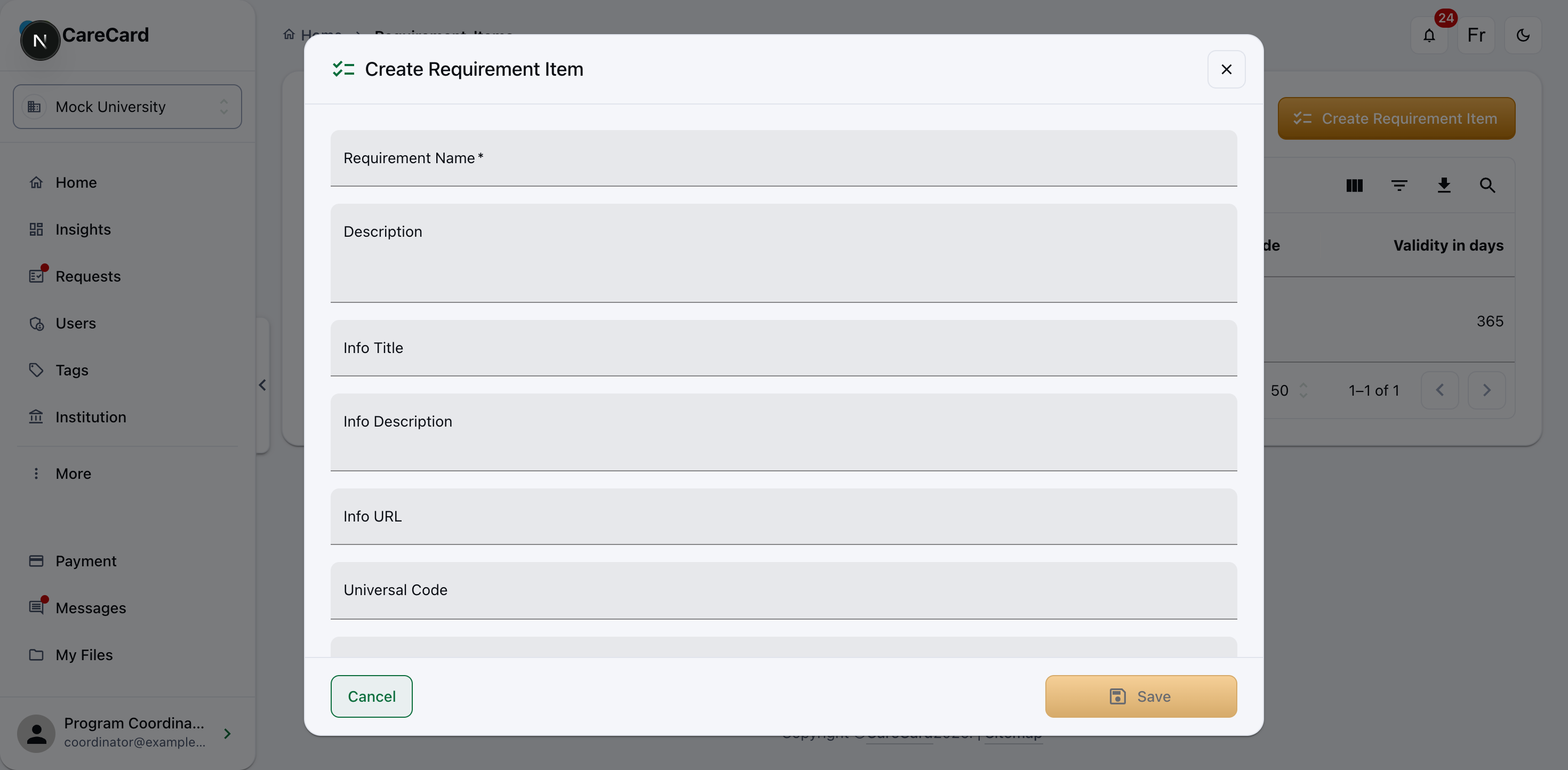
- Nom de l'exigence et au moins un Type d'exigence sont obligatoires.
- Indiquez une Validité en jours (365 pour un certificat annuel) ou cochez N'expire jamais.
- Titre d'information, Description d'information et URL d'information guident les étudiants qui ouvrent l'exigence. Un lien vers vos propres instructions vous évite des messages.
- Code universel et Code universel de catégorie alignent le même type de document d'un établissement à l'autre.
Le menu ⋯ propose Mettre à jour et Supprimer, mais seulement pour les lignes que vous pouvez gérer.
Étape 2 — Modèles
Ouvrez Modèles. Un modèle est l'ensemble attribué à vos étudiants.
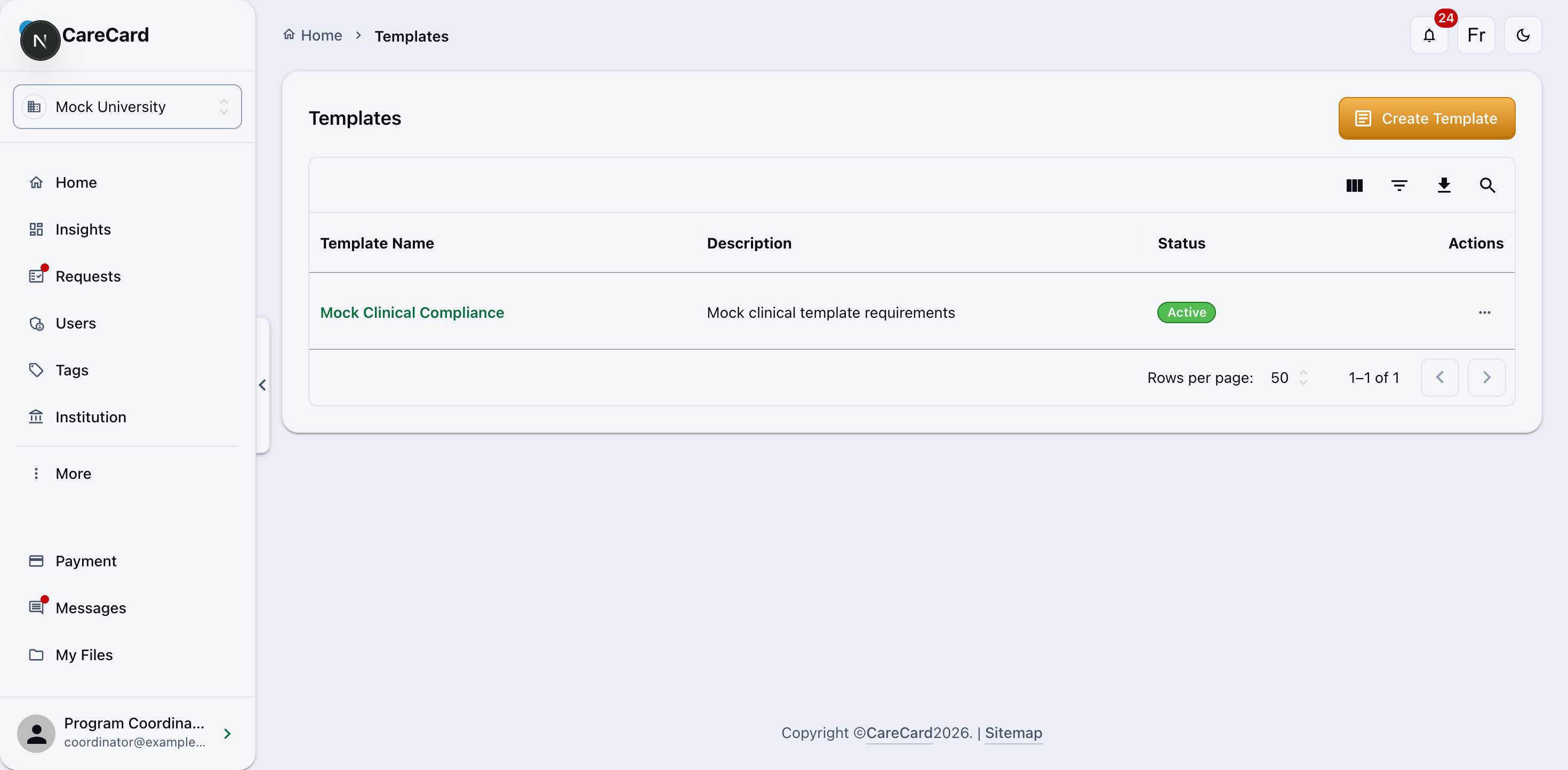
Sélectionnez Créer un modèle, donnez-lui un Nom du modèle et une Description, puis enregistrez :
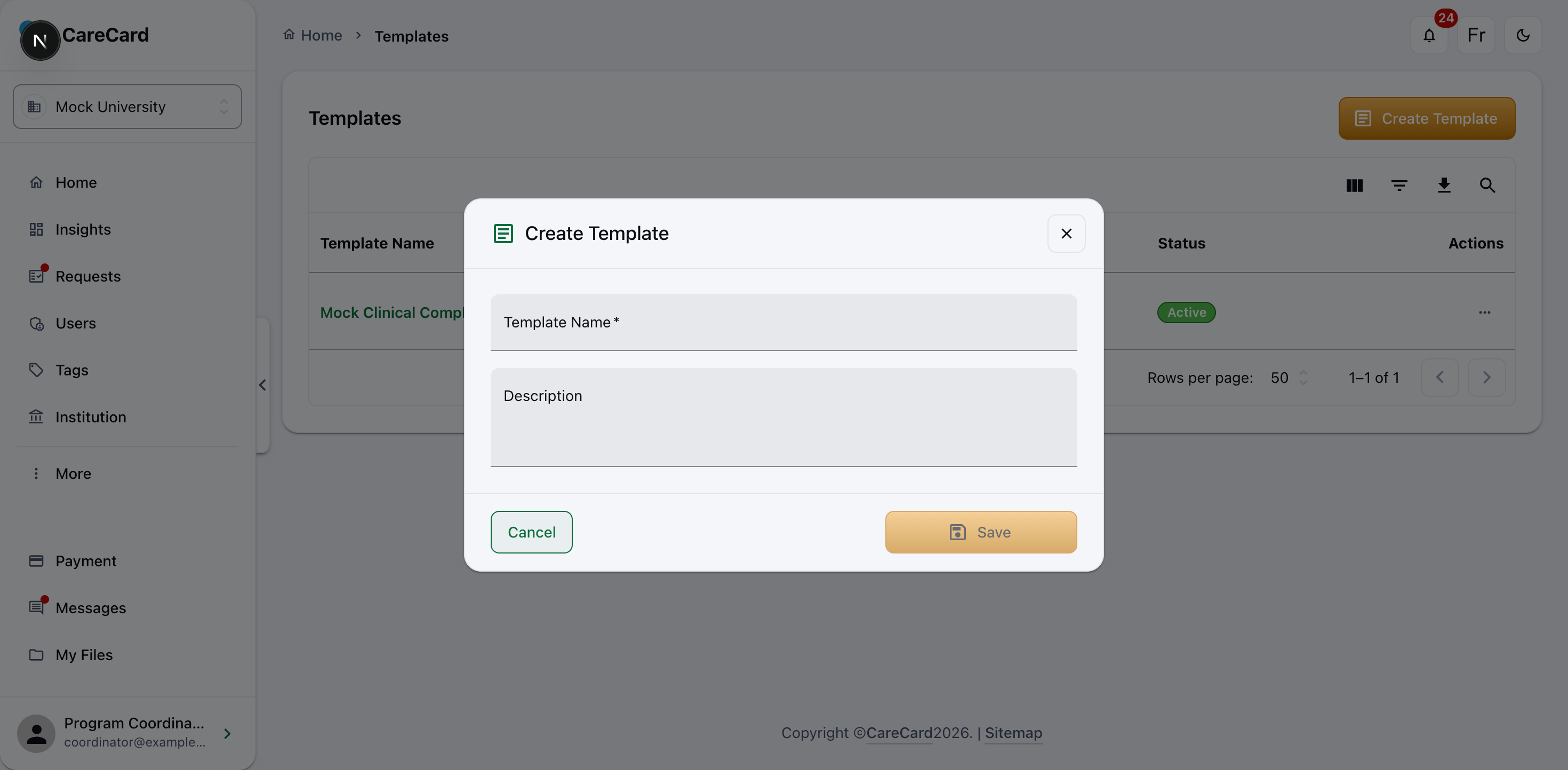
Ouvrez ensuite le modèle en cliquant sur son Nom du modèle, puis utilisez Ajouter des éléments requis pour choisir ceux qui en font partie. Le menu ⋯ de chaque ligne propose Supprimer pour en retirer un.
Créez un modèle par ensemble de conformité plutôt qu'un modèle par cohorte. Vous pouvez attribuer le même modèle à plusieurs programmes et sessions ; réutilisez-le au lieu de créer des doublons.
Étape 3 — Attribuez-le à votre programme
Ouvrez Modèles de programme et attribuez un modèle à un programme et à une session.
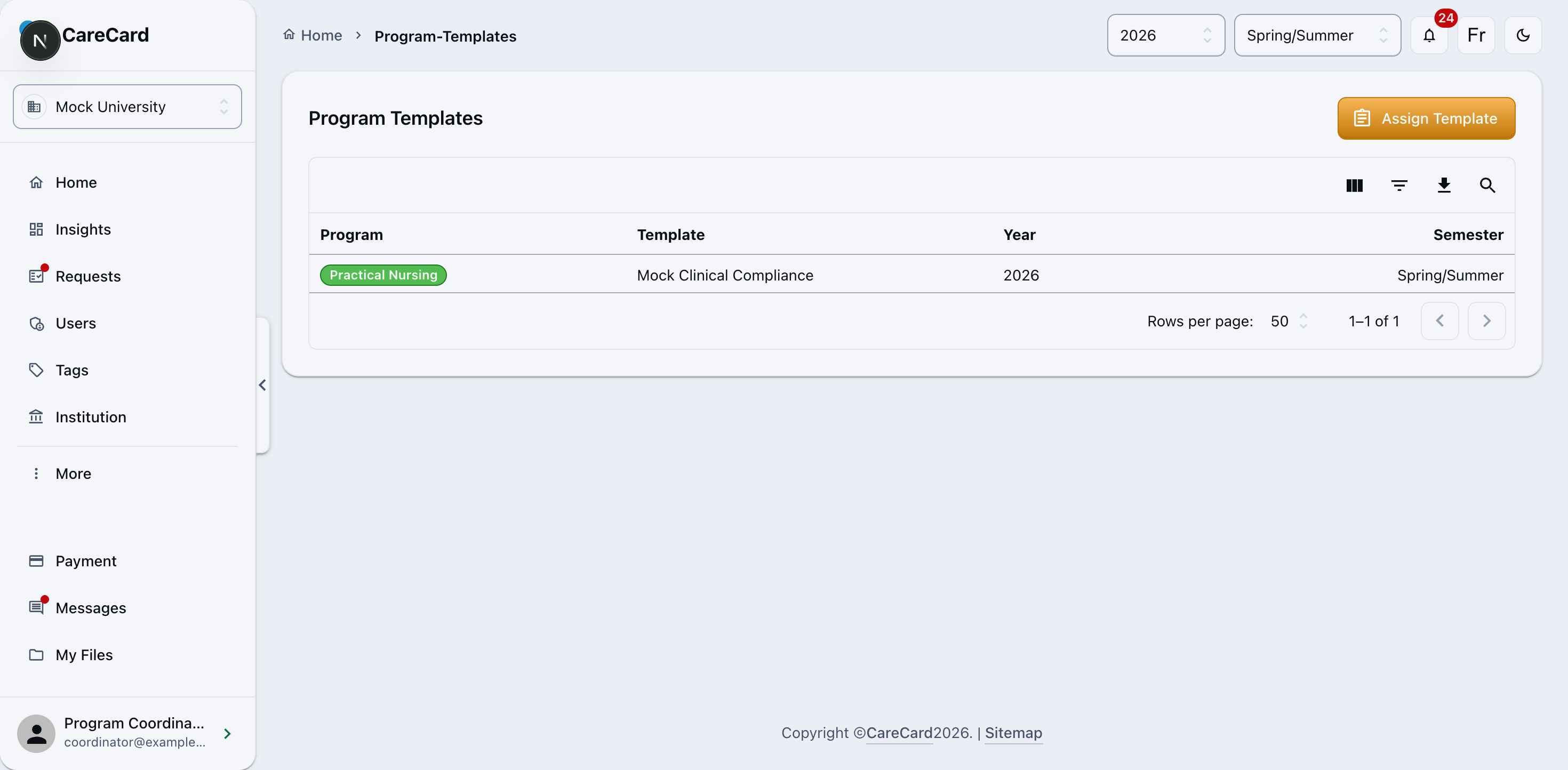
Sélectionnez Attribuer un modèle, choisissez le Programme, le Modèle, l'Année et le Semestre, puis Enregistrer :
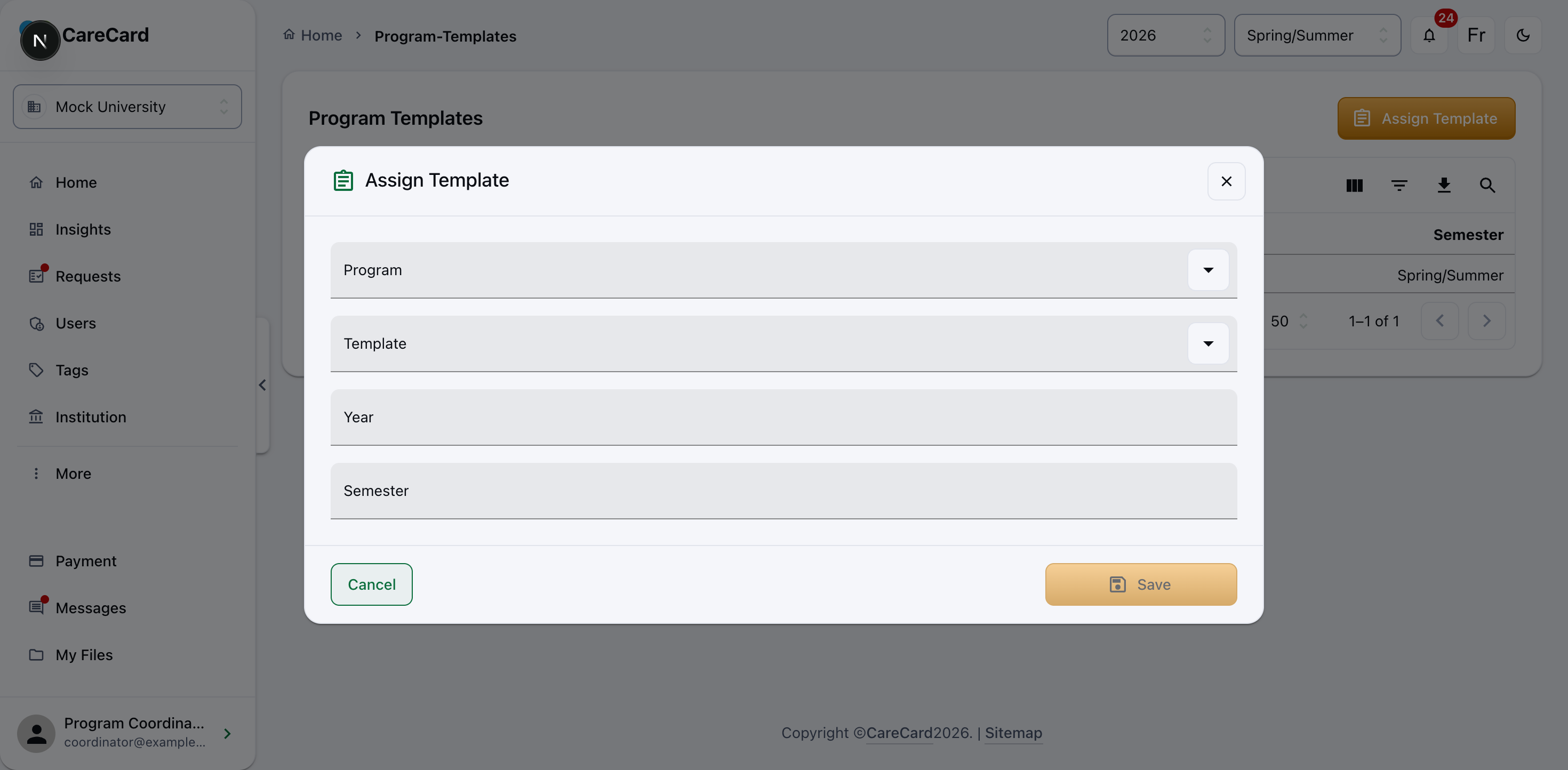
À partir de là, les étudiants admis à ce programme pour cette session voient ces exigences sur leur page Exigences.
Les attributions sont propres à chaque session. Passer à une nouvelle année ou à un nouveau semestre suppose d'attribuer le modèle de nouveau. Sans attribution, aucune exigence de ce modèle n'est ajoutée à la liste des étudiants pour cette session.
Les programmes sont en lecture seule pour vous
Programmes affiche les détails de chaque programme, mais vous pouvez seulement les consulter. La création et la modification des programmes, ainsi que l'ajout de sessions, reviennent aux administrateurs d'établissement et de campus.
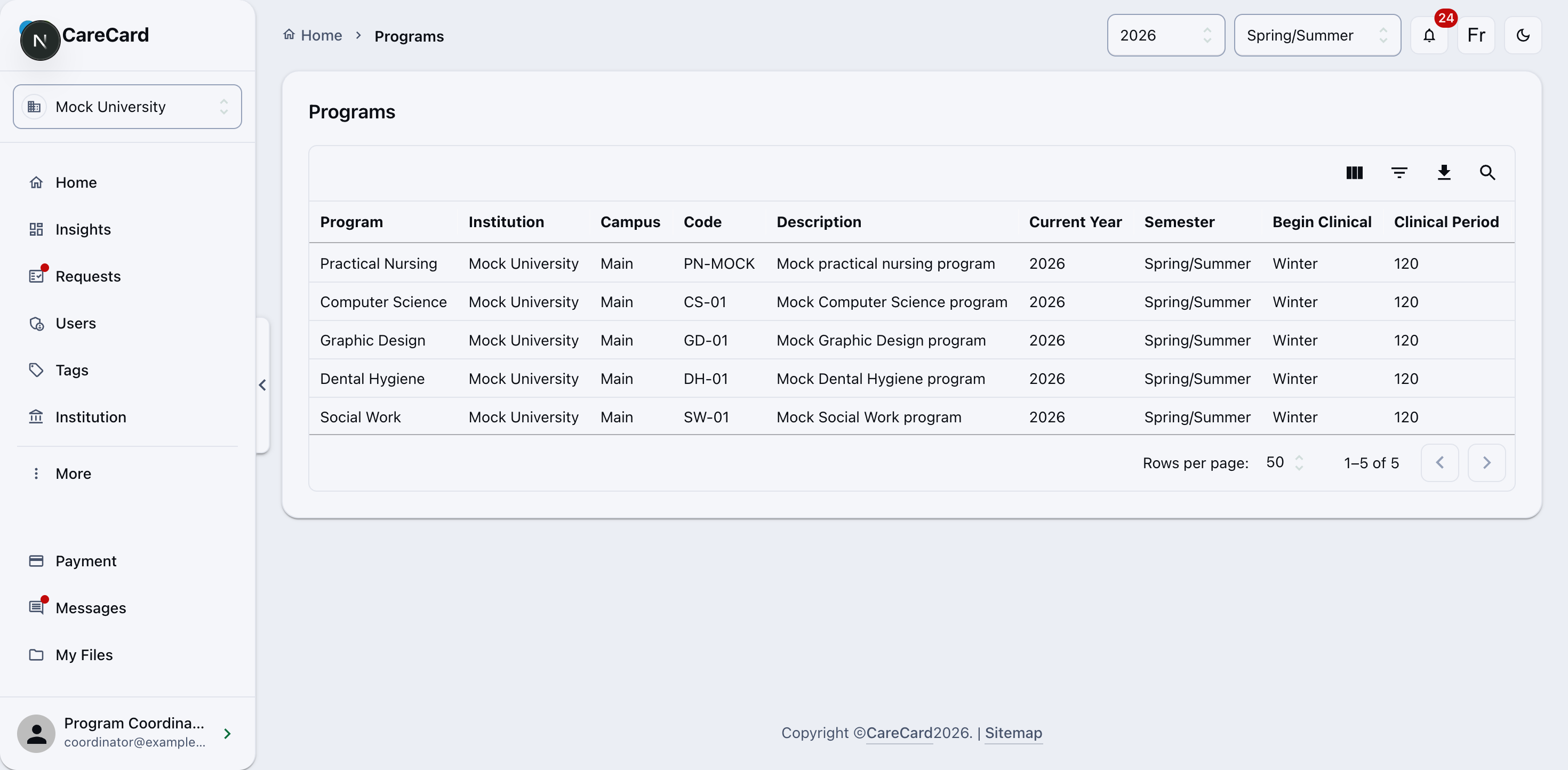
Si un programme ou une session dont vous avez besoin n'existe pas, demandez à votre administrateur d'établissement ou de campus de l'ajouter.
Ensuite
Une fois la liste créée, configurez l'accès des étudiants : Pré-approuver des étudiants et Examiner les demandes d'accès à un établissement.