 CareCard
Mes fichiers
Conservez chaque fichier téléversé au même endroit, puis liez un fichier stocké à l'exigence qui en a besoin.
Mes fichiers conserve chaque fichier téléversé au même endroit. Téléversez un fichier une seule fois, puis liez-le à toute exigence qui en a besoin. Le bouton Joindre un document existant de la page Exigences puise dans cette même liste.
Ouvrez Mes fichiers dans le menu latéral. Le bouton Ajouter un fichier se trouve en haut, et quatre cartes (« Aperçu des fichiers ») indiquent où vous en êtes :
- Fichiers stockés — Combien de fichiers vous avez, sur le maximum autorisé par votre compte.
- Quota utilisé — Ce nombre exprimé en part de votre limite.
- Liés aux éléments — Les fichiers déjà liés à une exigence.
- Éléments à lier — Les exigences qui attendent encore un fichier.
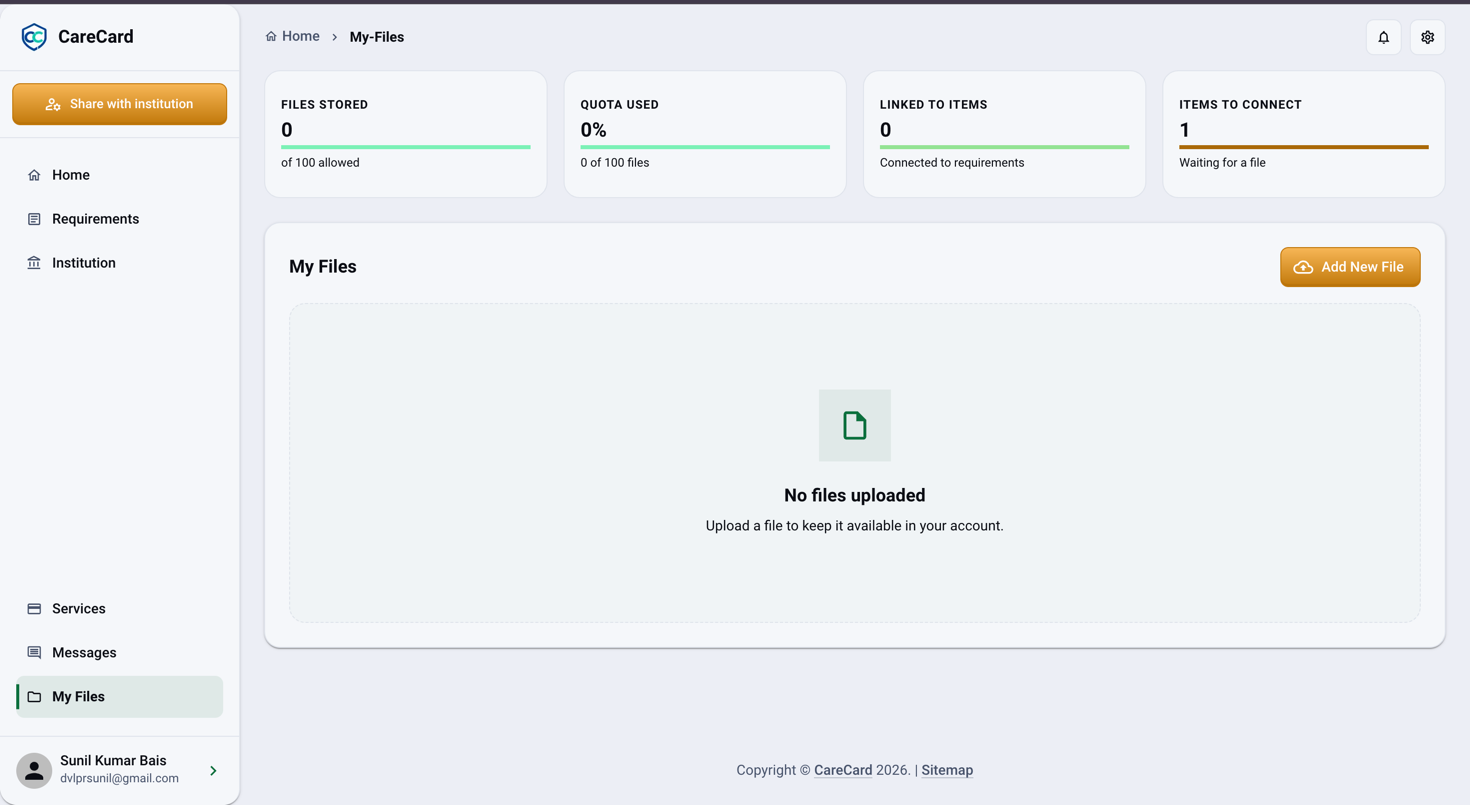
Votre liste de fichiers
Chaque ligne est un fichier.
| Colonne | Ce qu'elle affiche |
|---|---|
| Fichier | Le nom et le type du fichier |
| Exigence liée | L'exigence à laquelle il est lié, ou Non lié |
| Statut | Le statut d'évaluation de l'exigence liée, ou Non lié |
| Taille | La taille du fichier en Mo |
| Téléversé | Quand vous l'avez ajouté |
| Actions | Le menu ⋯ |
La colonne Statut reflète l'exigence à laquelle le fichier est lié. Voyez Exigences pour la signification de chaque statut.
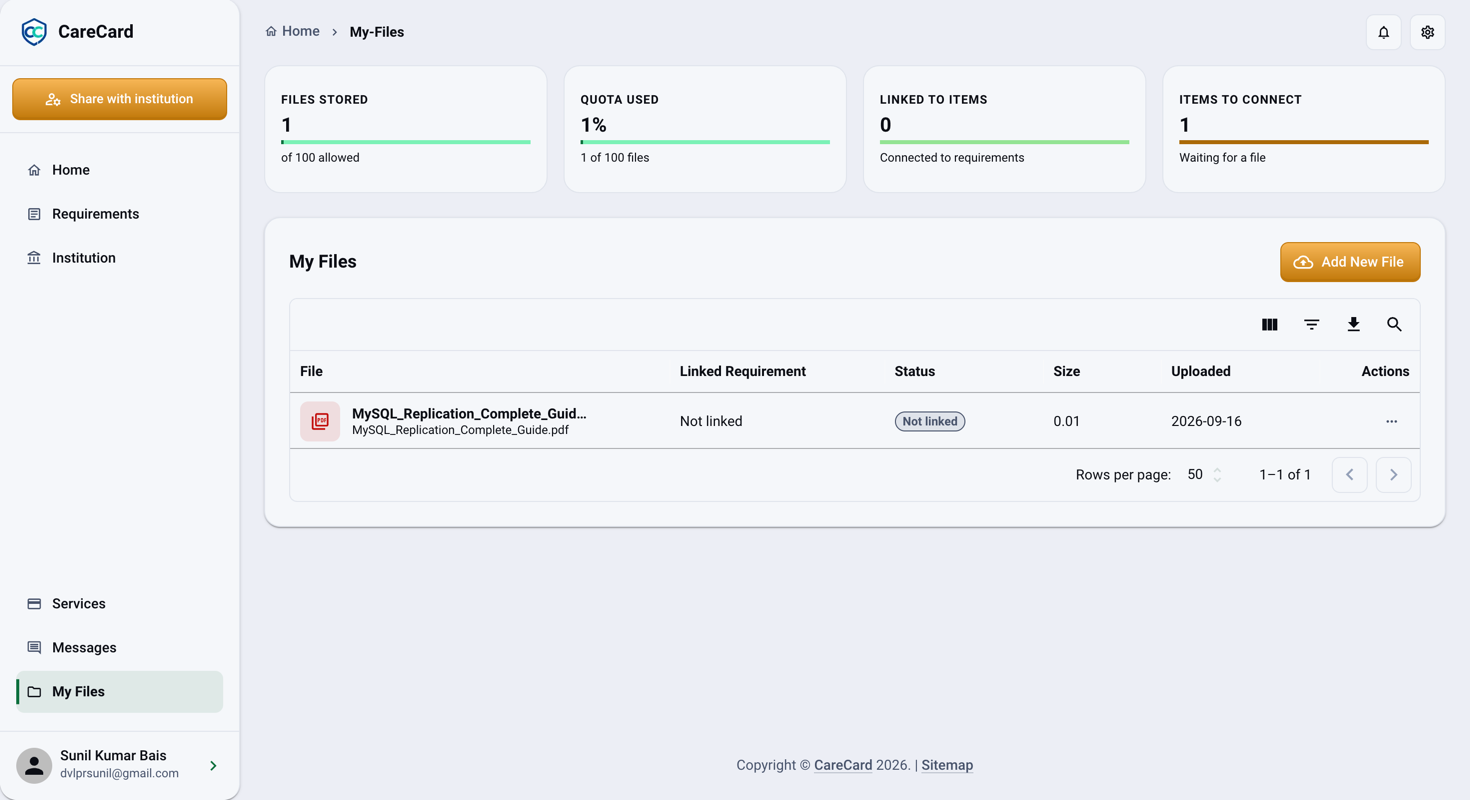
Actions de ligne
Ouvrez le menu ⋯ d'une ligne :
- Ouvrir le fichier — L'afficher. Certains types ne peuvent pas être affichés.
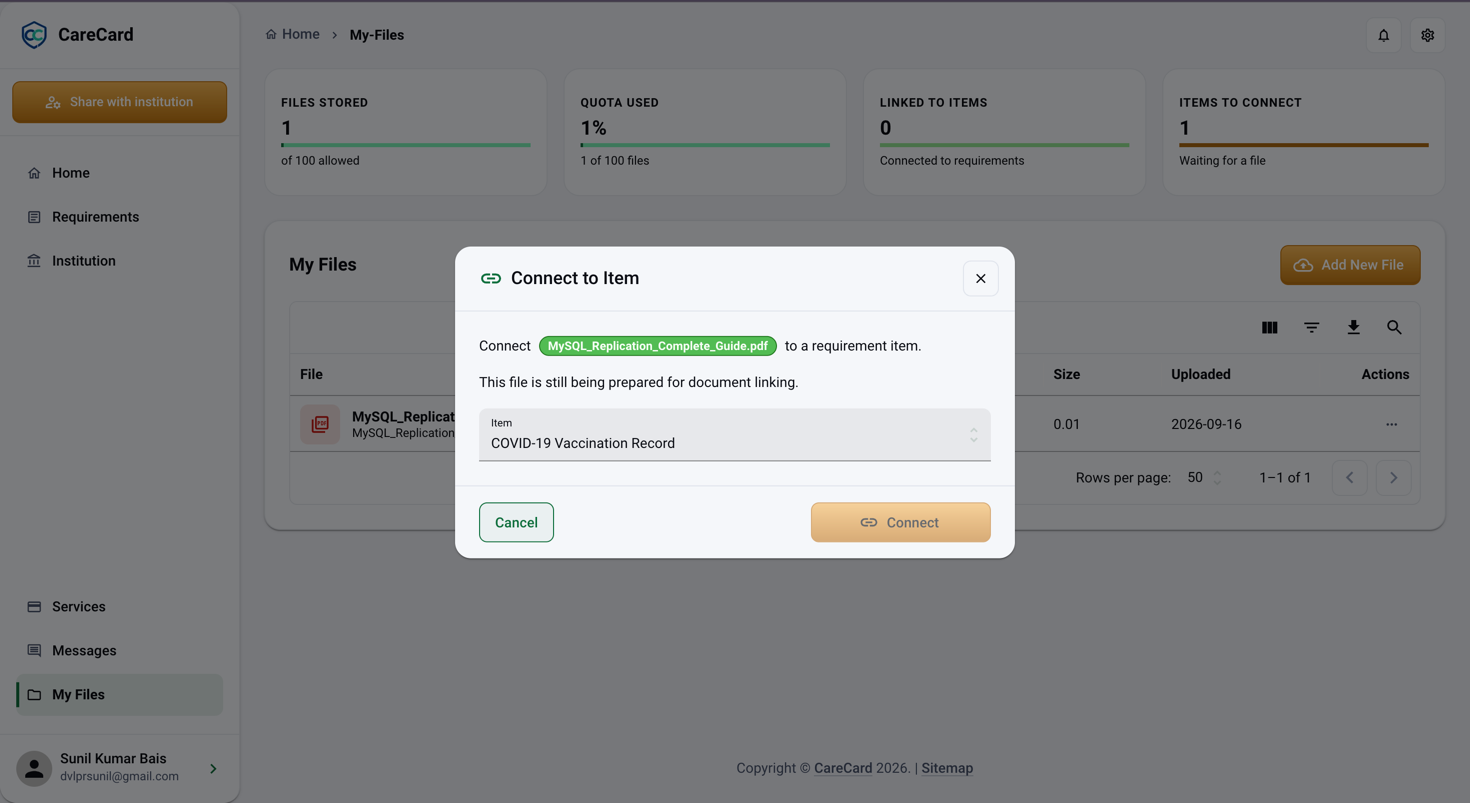
- Lier à un élément — Le rattacher à une exigence.
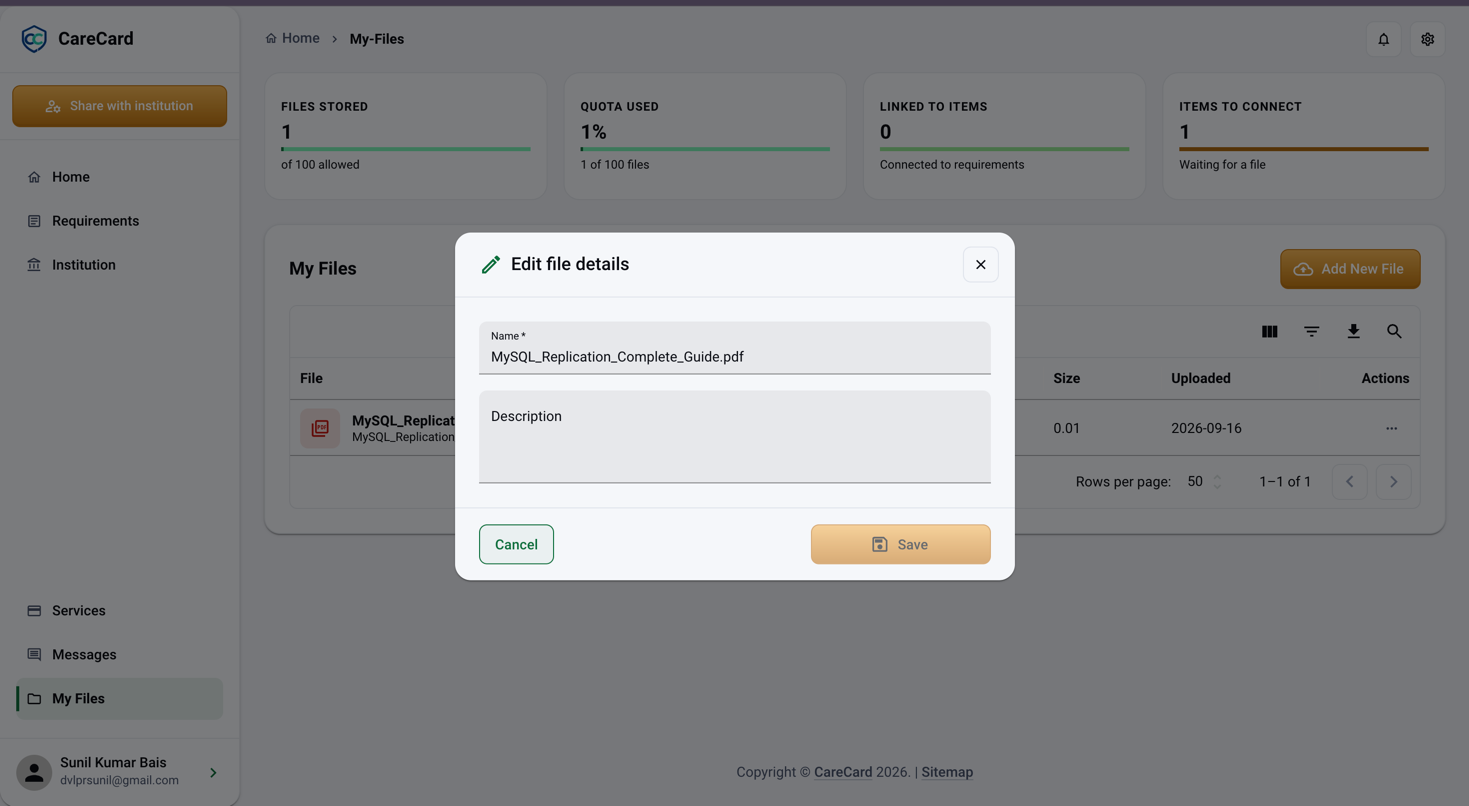
- Modifier — Changer son Nom et sa Description.
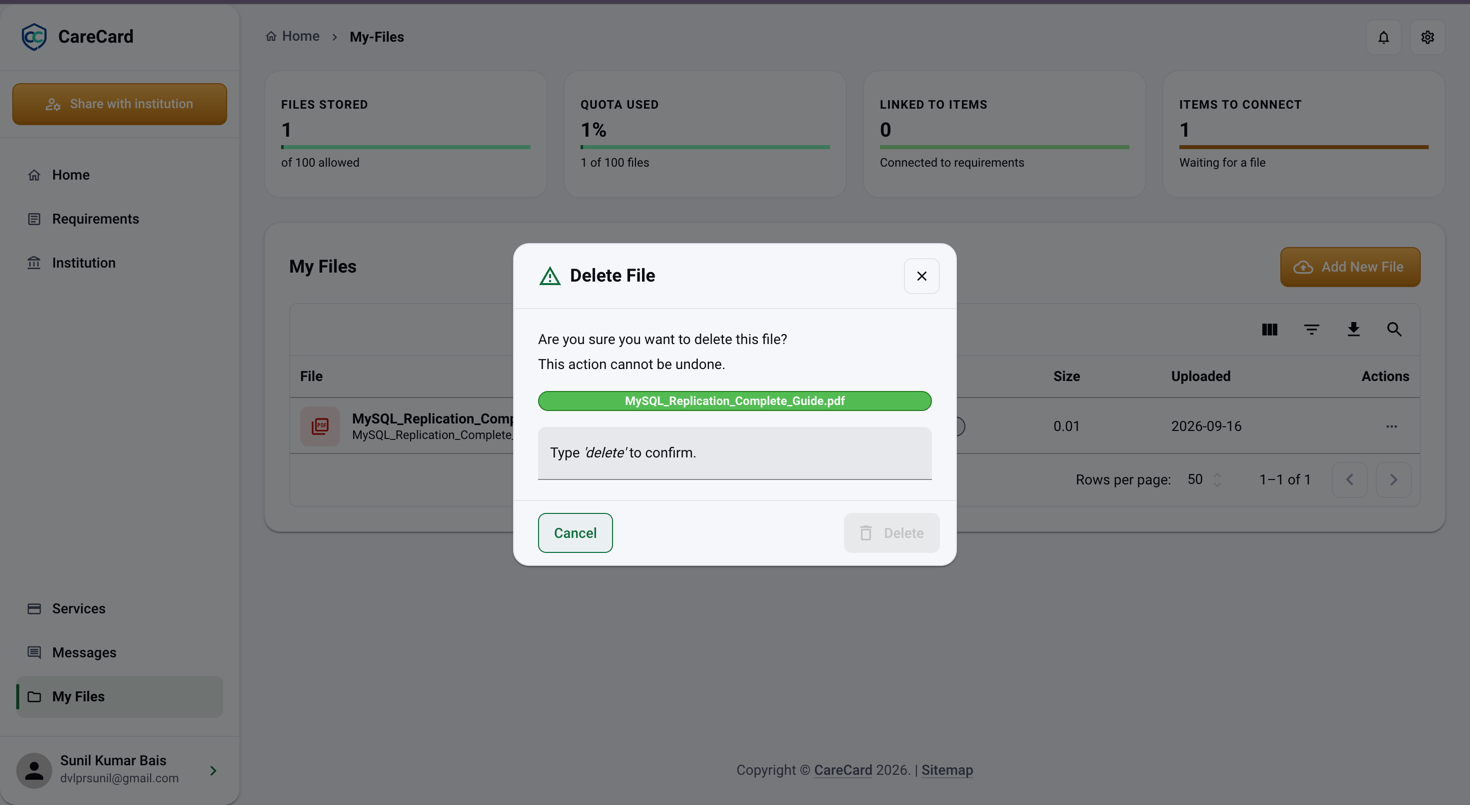
- Supprimer — Le retirer de vos fichiers.
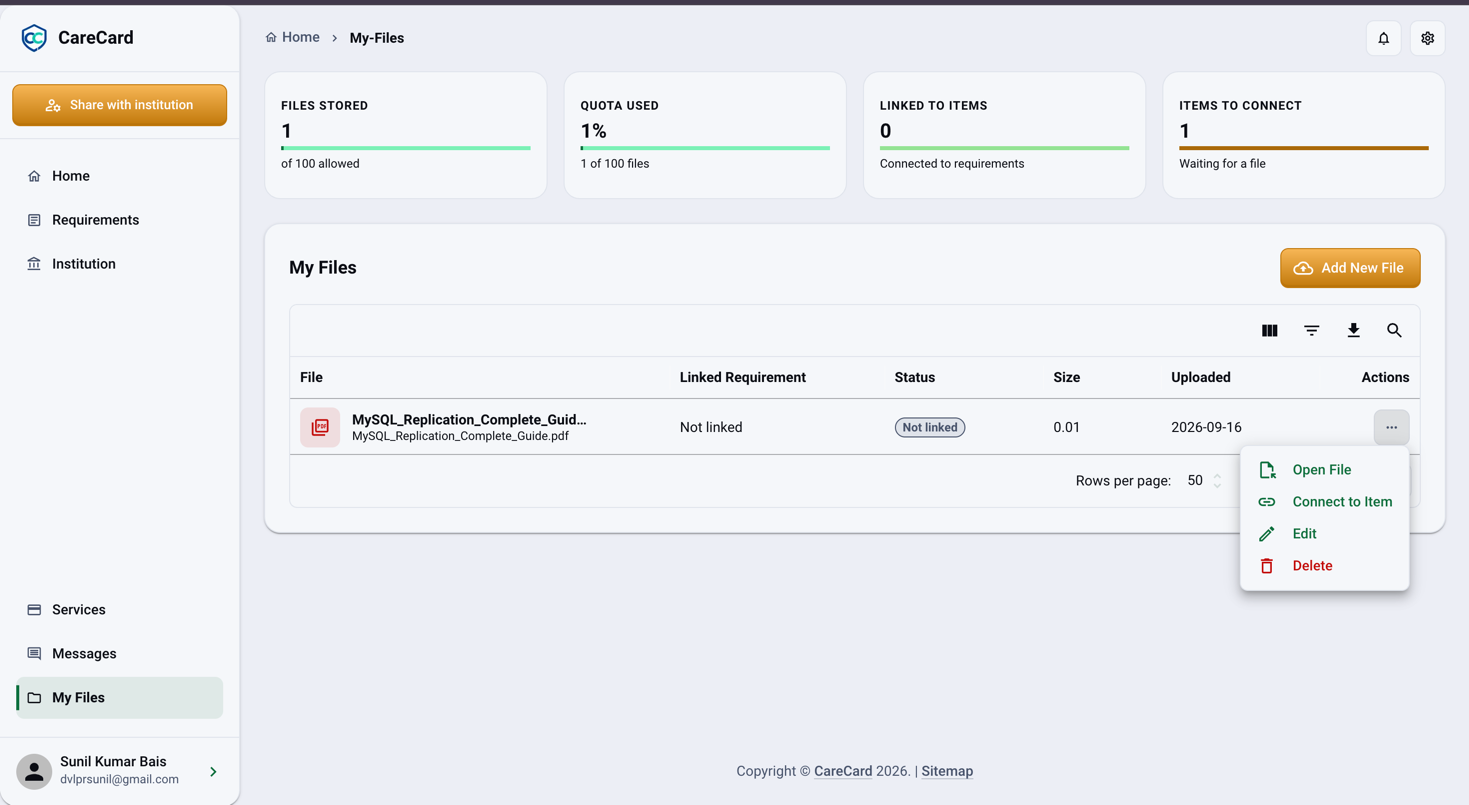
Remarque
Un fichier lié à une exigence soumise est verrouillé. Modifier et Supprimer disparaissent tant que l'exigence reste soumise, ce qui protège les preuves en cours d'évaluation.
Ajouter un fichier
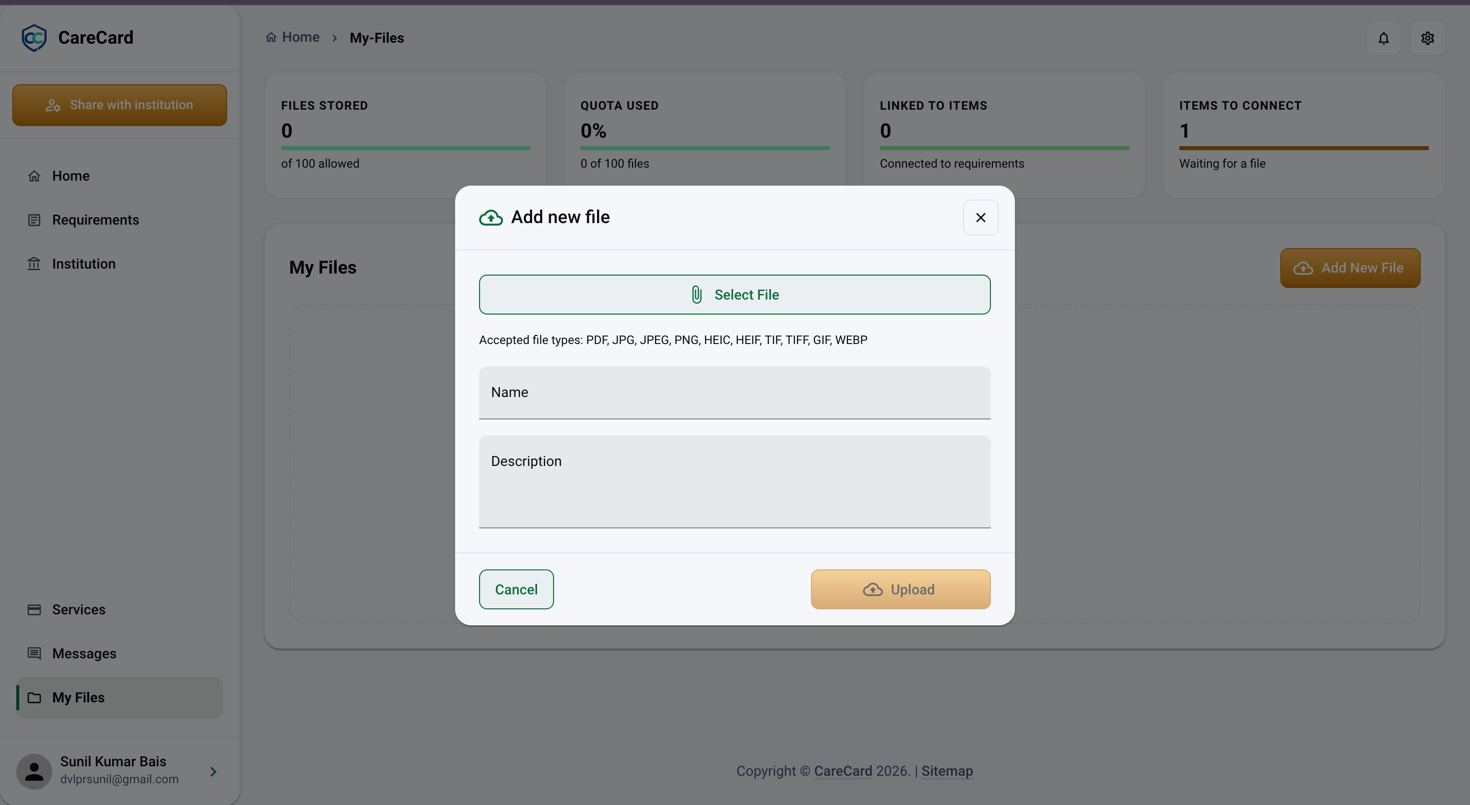
Sélectionnez Ajouter un fichier, puis :
- Choisir un fichier — Depuis votre appareil.
- Nom et Description — Facultatifs. Laissez le Nom vide et CareCard utilise le nom du fichier.
- Téléverser — Il est stocké dans Mes fichiers aussitôt.
Vous pouvez téléverser des fichiers PDF, JPG, JPEG, PNG, HEIC, HEIF, TIF, TIFF, GIF et WEBP, jusqu'à 50 Mo chacun.
Lier un fichier à une exigence
Ajouter un fichier le stocke — cela ne soumet rien. Pour en faire une preuve, choisissez Lier à un élément, choisissez l'exigence sous Élément, puis sélectionnez Lier. Seules les exigences qui attendent encore un fichier apparaissent. S'il n'y en a aucune, la boîte de dialogue affiche Aucun élément de document ouvert à lier.
Un fichier tout juste téléversé peut indiquer qu'il est encore en préparation pour la liaison aux documents. Patientez un instant et réessayez — le fichier reste stocké.
Modifier et supprimer un fichier
Modifier change seulement le Nom et la Description — le fichier lui-même ne change pas. Sélectionnez Enregistrer.
Supprimer vous demande de taper delete pour confirmer. Cette action est irréversible, et un
fichier verrouillé ne peut pas être supprimé.
Votre limite de fichiers
Votre compte ne conserve qu'un nombre limité de fichiers actifs. Une fois cette limite atteinte, CareCard affiche Vous avez atteint le nombre maximal de fichiers actifs téléversés et cesse de proposer Ajouter un fichier. Pour faire de la place, supprimez un fichier non verrouillé dont vous n'avez plus besoin.