 CareCard
Votre certificat
Consultez votre certificat de programme, ou émettez un certificat personnalisé à partir de vos exigences vérifiées.
Une fois vos exigences vérifiées, Mon certificat les transforme en un certificat que vous pouvez consulter et partager comme preuve.
Consulter votre certificat
Ouvrez Mon certificat dans le menu latéral. Deux sélecteurs en haut choisissent ce que vous voyez :
- Identité du certificat — Celle de vos identités (par exemple votre numéro d'étudiant) au nom de laquelle le certificat est émis.
- Certificat — Une entrée par programme, avec sa session et son avancement — par exemple Practical Nursing — Printemps/Été 2026 — 2 exigences remplies sur 2 — ou Certificat personnalisé.
Vous devez d'abord avoir au moins une identité dans votre profil. Tant que vous n'avez pas choisi une Identité du certificat, le sélecteur Certificat reste désactivé et aucun certificat ne peut être émis.
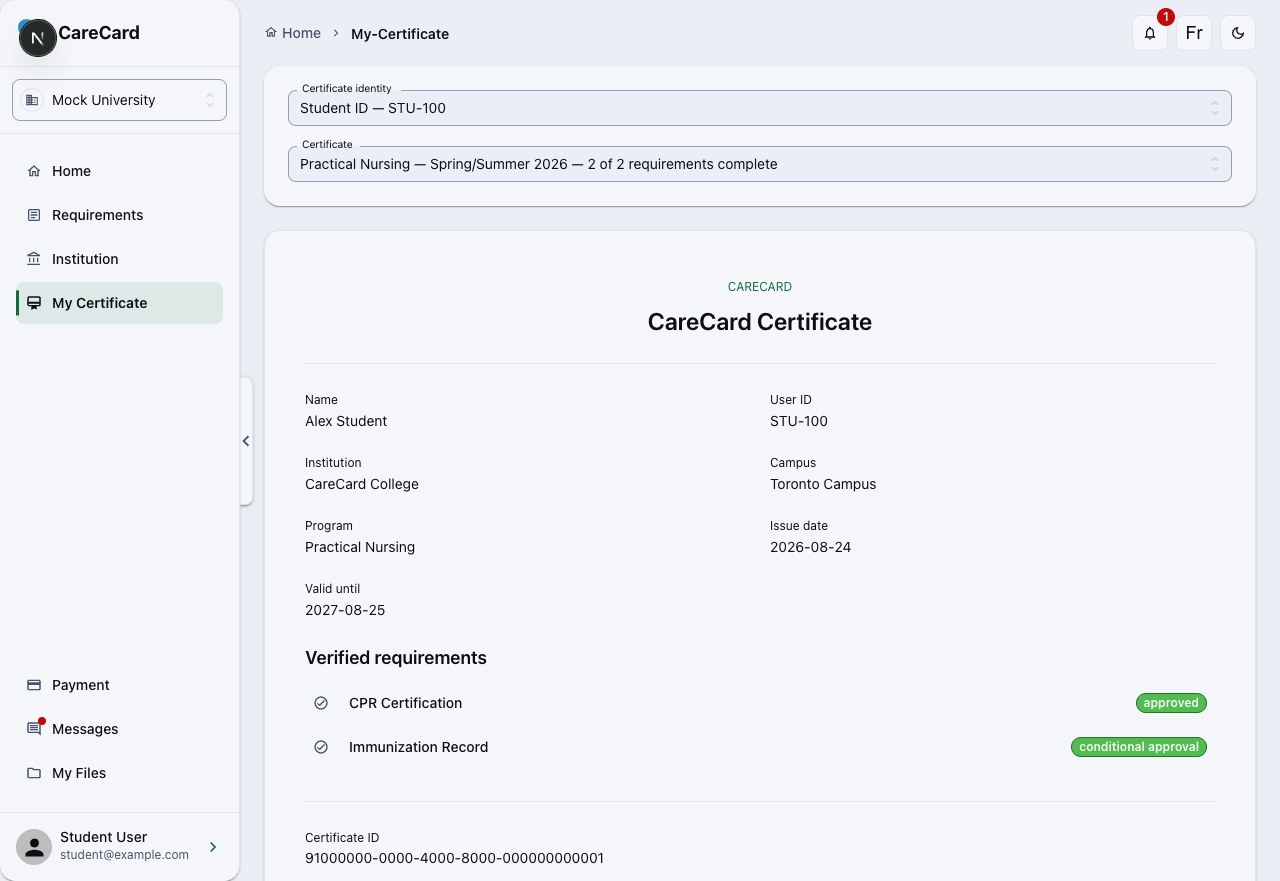
Le certificat affiche vos Nom et Identifiant utilisateur, votre Établissement, votre Campus et votre Programme, sa Date d'émission et sa date Valide jusqu'au, la liste des Exigences vérifiées — chacune marquée Approuvé ou Approbation conditionnelle — et un Identifiant du certificat unique.
Quand un certificat de programme est prêt
Un certificat de programme n'est émis pour une session actuelle ou future que lorsque chaque exigence du programme est Approuvé ou Approbation conditionnelle et non expirée. D'ici là, la page indique que le programme ne possède pas encore toutes ses preuves. Pas encore ? Émettez plutôt un certificat personnalisé.
Émettre un certificat personnalisé
Vous n'avez pas à attendre tout un programme. Choisissez Certificat personnalisé dans le sélecteur Certificat pour en construire un à partir de ce qui est déjà vérifié :
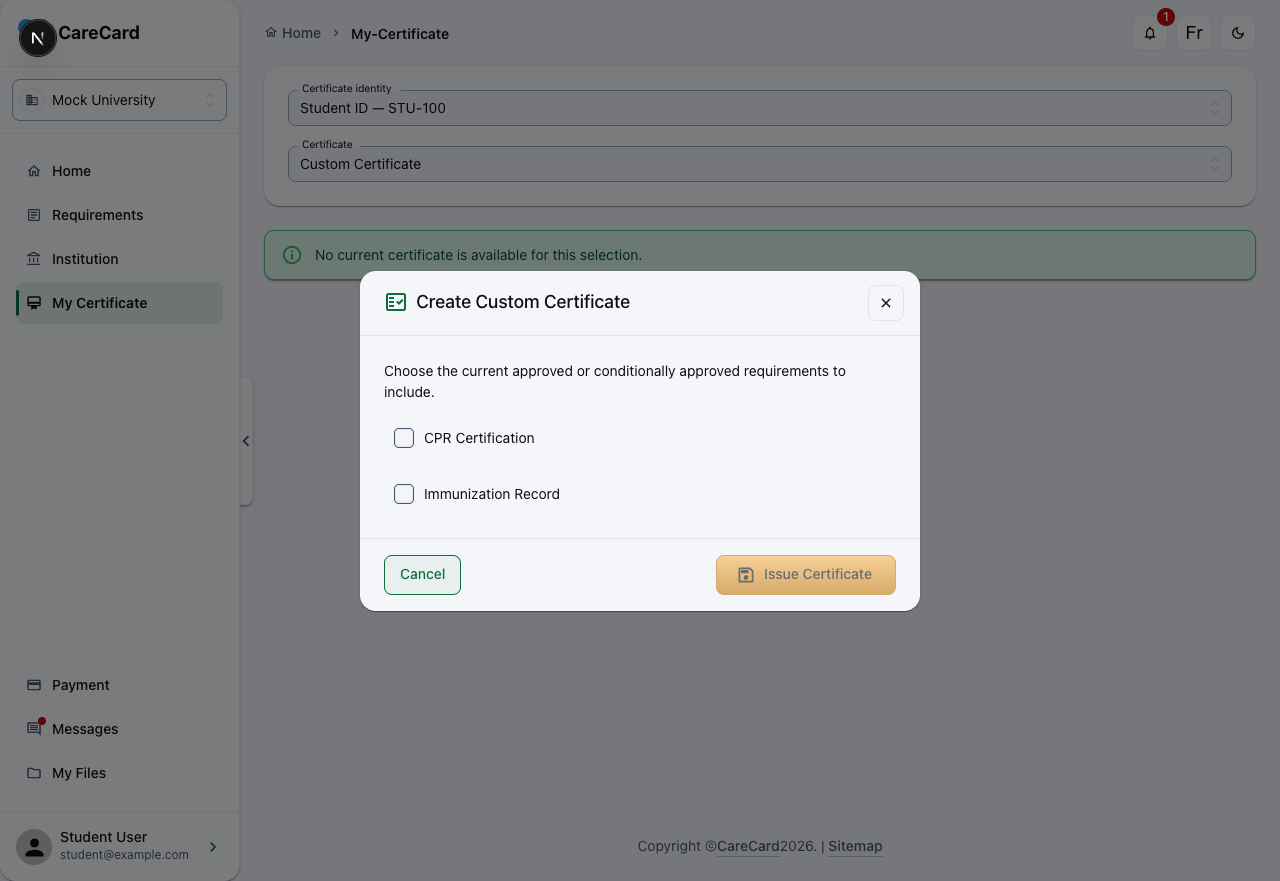
Dans Créer un certificat personnalisé, cochez au moins une exigence actuelle Approuvé ou Approbation conditionnelle et non expirée. Le bouton Émettre le certificat reste désactivé tant que vous n'en avez coché aucune. Le nouveau certificat est émis au nom de l'identité sélectionnée et apparaît dans la liste Certificat. Il ne contient que les preuves choisies — ni établissement, ni campus, ni programme, ni session.
C'est utile lorsqu'un destinataire n'a besoin que d'une partie de votre dossier, comme vos vaccins seuls.
Si une preuve incluse porte une date d'expiration, la date Valide jusqu'au du certificat est la plus rapprochée de ces dates. Une preuve sans expiration ne la raccourcit pas.