 CareCard
Messages
Démarrez une conversation de soutien, posez une question sur une exigence précise, et quittez une conversation.
Messages vous permet de joindre l'équipe de soutien de CareCard depuis votre compte. Une question sur un document reste rattachée à votre dossier au lieu de se perdre dans les courriels.
La page Messages
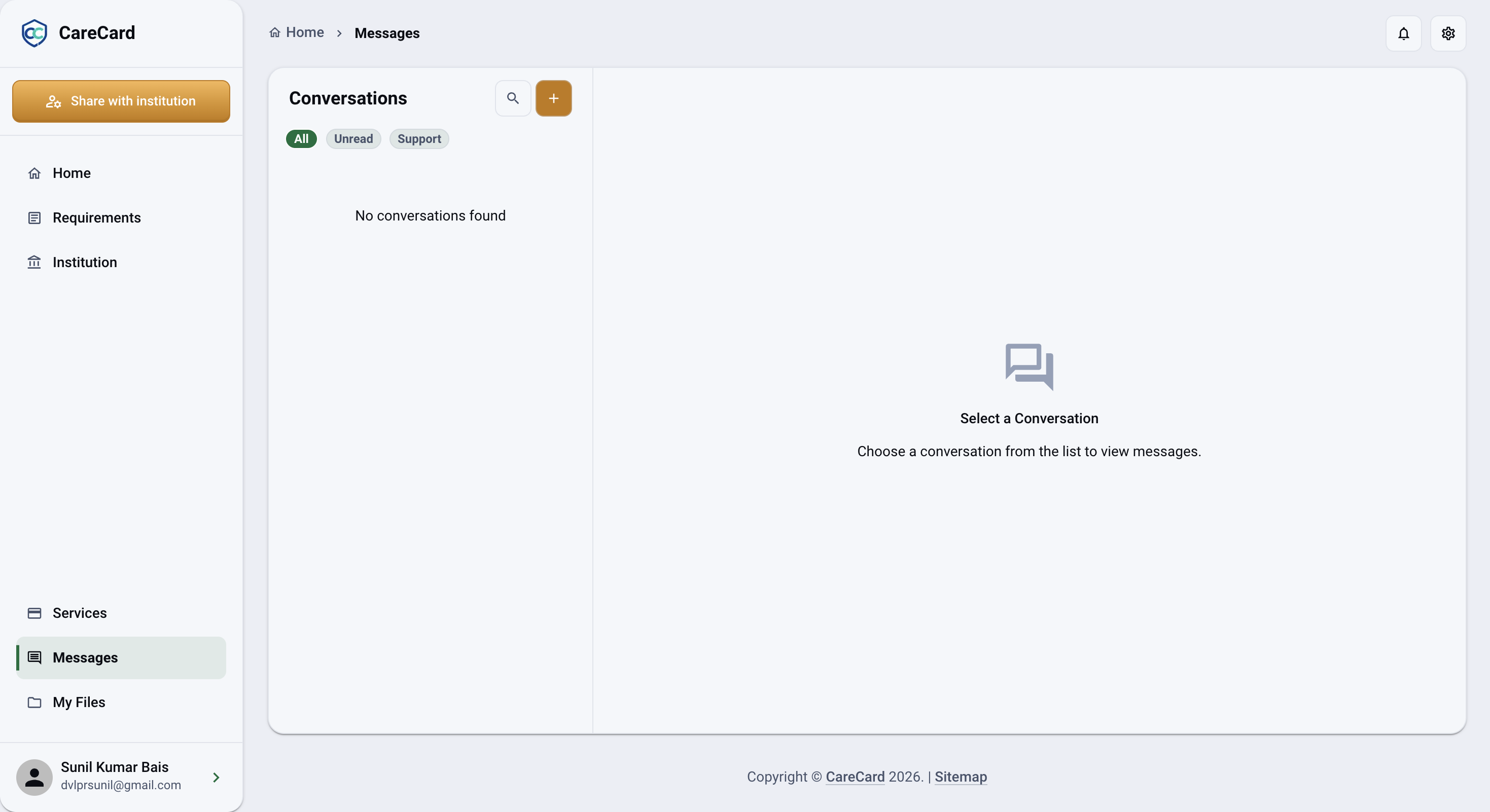
Ouvrez Messages dans le menu latéral. Vos Conversations s'affichent à gauche :
- Filtrez par Toutes, Non lues ou Soutien.
- Recherchez par nom.
- Sélectionnez une conversation pour la lire à droite.
Un nouveau compte est vide — la partie droite affiche Sélectionner une conversation, et une liste vide affiche Aucune conversation trouvée.
Démarrer une conversation
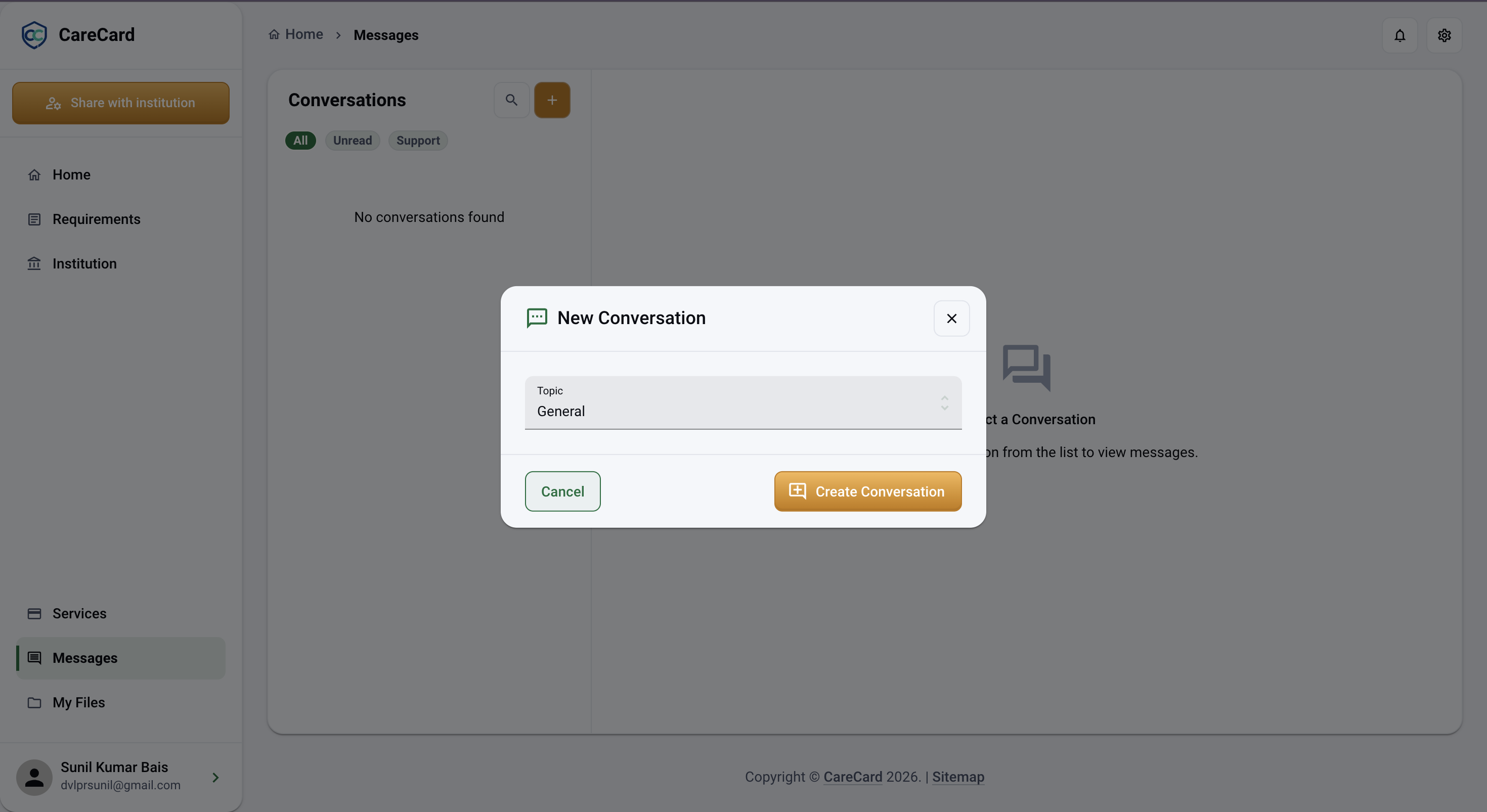
Sélectionnez Nouvelle, choisissez un Sujet, puis sélectionnez Créer la conversation :
- Général — Tout ce qui ne concerne pas un document précis.
- Exigences — Ajoute un champ Exigence pour nommer celle qui est concernée.
- Soutien technique — Le site lui-même, par exemple quelque chose qui ne charge pas ou ne se téléverse pas.
Envoyer un message
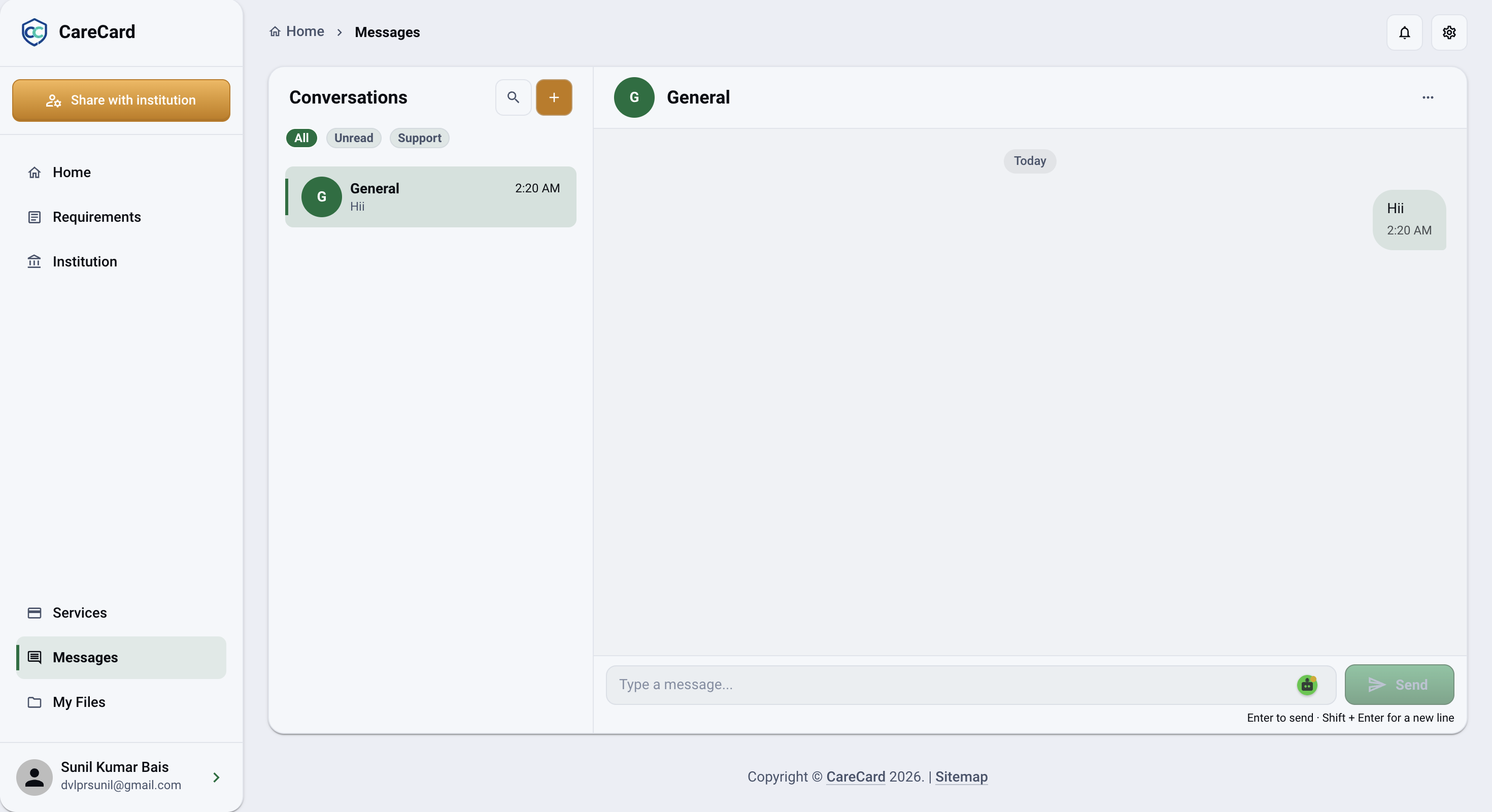
Écrivez dans la zone au bas de l'écran et sélectionnez Envoyer. Votre message apparaît aussitôt dans le fil, regroupé sous un séparateur Aujourd'hui ou Hier.
Des suggestions de réponse rapide peuvent apparaître sous la zone — ce sont des raccourcis facultatifs, vous pouvez toujours écrire votre propre message.
Vous pouvez aussi ouvrir une conversation sur un document directement depuis la page Exigences — le menu ⋯ d'une ligne d'exigence propose une action Message.
Quitter une conversation
Ouvrez le menu Actions de conversation en haut d'un fil et choisissez Quitter. Cela retire seulement le fil de votre liste — la conversation et ses messages restent disponibles pour l'équipe de soutien et les autres participants.
Être averti des réponses
Dans CareCard, la cloche de notification de la barre supérieure compte vos réponses non lues dans toutes les conversations, et sa ligne Messages vous ramène ici.
Pour régler cela, ouvrez Paramètres → Notifications et utilisez l'interrupteur Nouveaux messages. Voyez Paramètres.