 CareCard
Téléverser les documents requis
Téléversez un document pour chaque exigence, soumettez-le, suivez son état et renouvelez une approbation.
La page Exigences répertorie les exigences attribuées par vos programmes, ainsi que celles que vous ajoutez vous-même. Pour chacune, vous joignez un fichier, le soumettez, et un évaluateur décide.
La page Exigences
Chaque ligne est une exigence. Ses colonnes sont Nom du document, Types d'exigence, Date de soumission, Date d'expiration, Statut et Actions. La barre d'outils permet de choisir les colonnes, de filtrer, d'exporter et de rechercher. Une liste vide affiche Aucune exigence à afficher.
Sélectionnez le au début d'une ligne pour la développer en deux cartes :
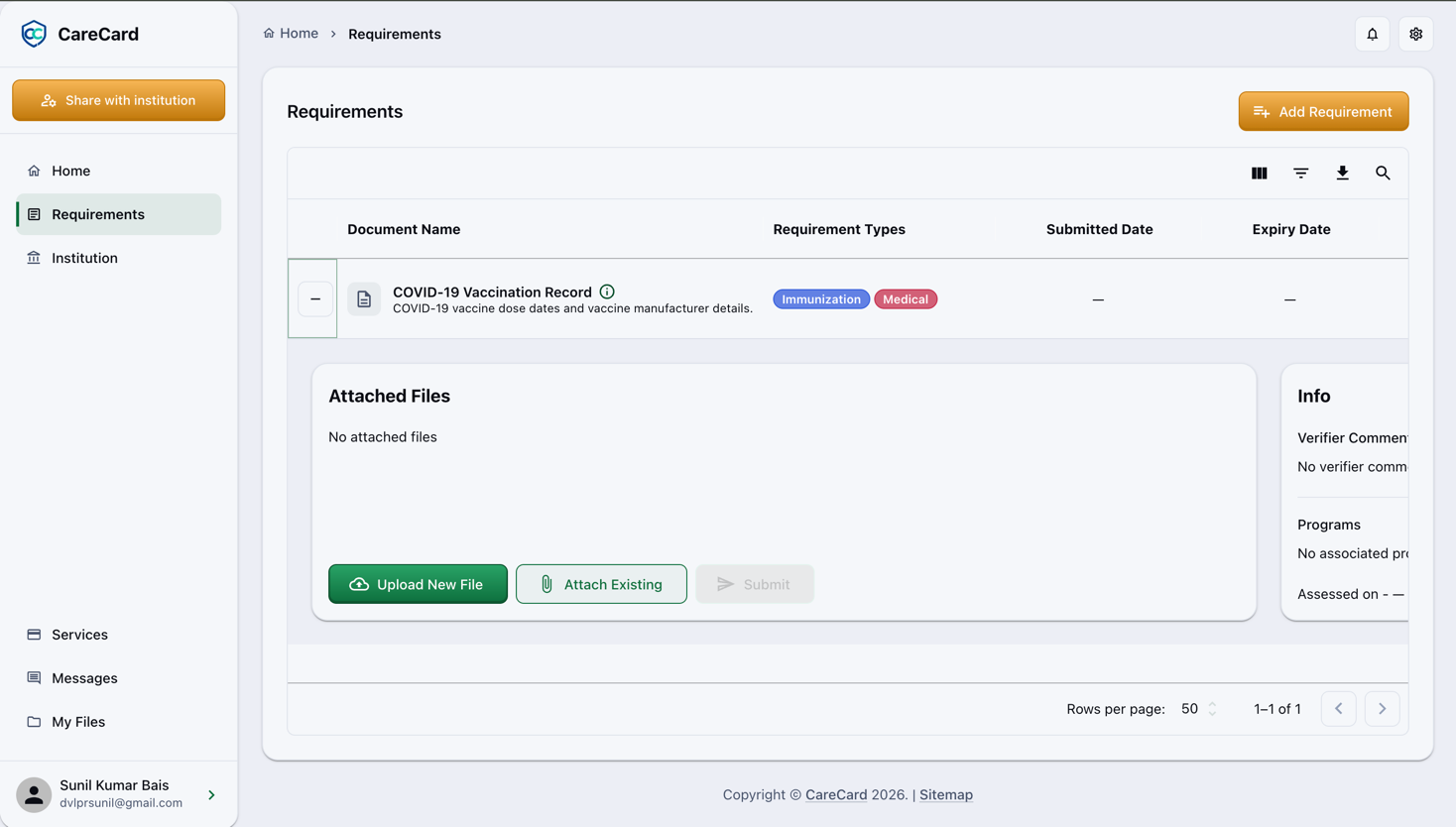
- Fichiers joints — Vos fichiers joints et les boutons Téléverser un nouveau fichier, Joindre un document existant et Soumettre.
- Info — Le Commentaire du vérificateur laissé à votre intention, les Programmes auxquels appartient l'exigence, et la date de la dernière évaluation.
Le menu ⋯ de la ligne contient les mêmes actions, plus Détacher le fichier et Message (pour joindre un évaluateur au sujet de cette exigence).
Ajouter une exigence vous-même
Il vous en manque une ? Sélectionnez Ajouter une exigence en haut de la page, choisissez-en une ou plusieurs dans la liste Exigences, puis sélectionnez Ajouter l'exigence sélectionnée.
Joindre un document
Ouvrez la carte Fichiers joints d'une exigence et choisissez :
- Téléverser un nouveau fichier — Depuis votre appareil. Sélectionnez Sélectionner un nouveau fichier, puis Téléverser le fichier.
- Joindre un document existant — Réutilisez un fichier déjà dans Mes fichiers.
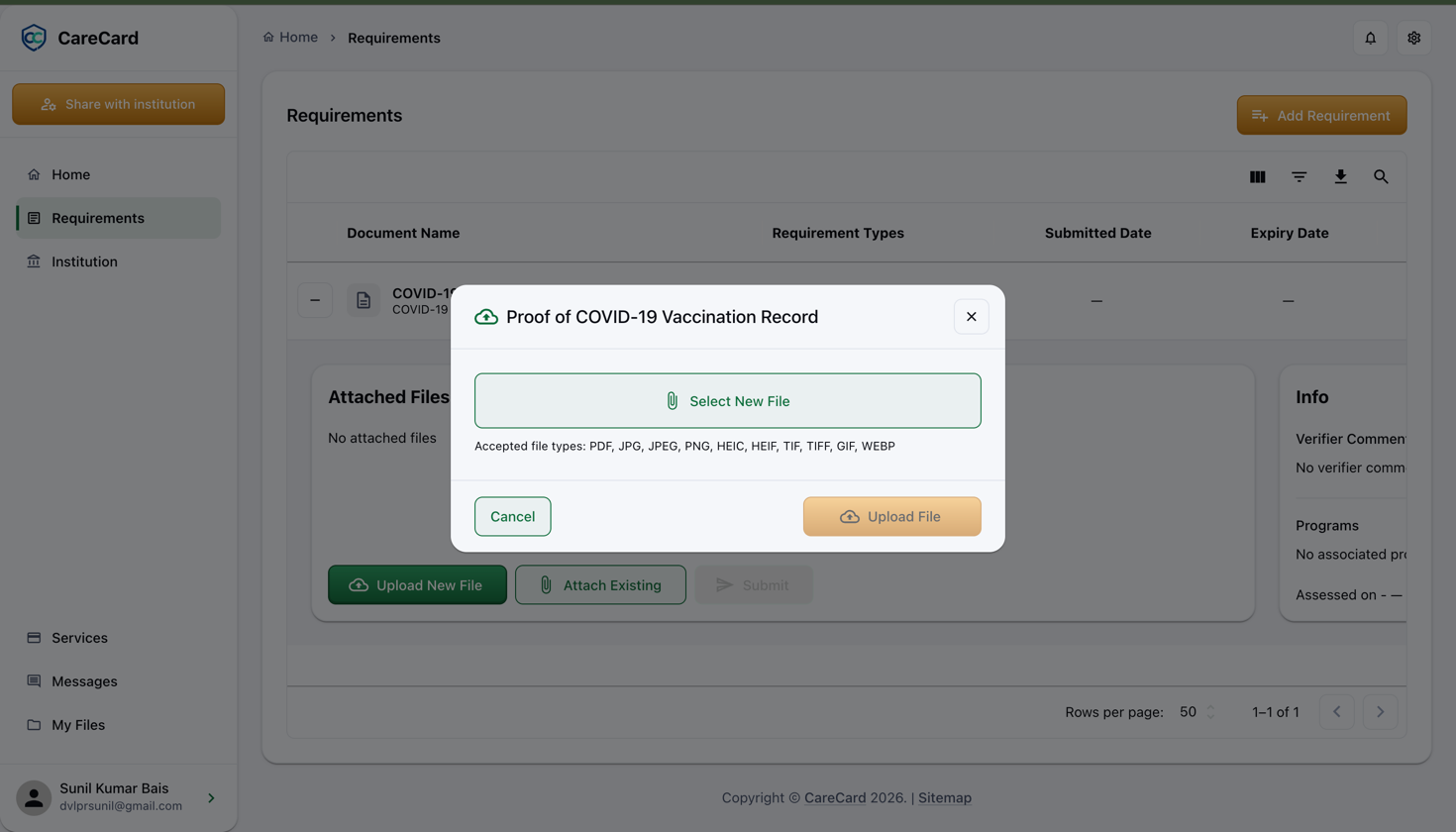
Vous pouvez téléverser des fichiers PDF, JPG, JPEG, PNG, HEIC, HEIF, TIF, TIFF, GIF et WEBP, jusqu'à 50 Mo chacun.
Soumettre l'exigence
Une fois qu'une exigence a un fichier joint, Soumettre apparaît. Confirmez Soumettre l'exigence ? pour l'envoyer — cela verrouille les fichiers joints et confie l'exigence à l'équipe d'évaluation.
Mauvais fichier ? Sélectionnez Annuler la soumission dans le menu ⋯ et tapez cancel.
CareCard fait passer l'exigence à Cancelled et déverrouille le fichier (sauf si une autre
exigence l'utilise encore). Joignez ensuite le bon fichier et soumettez de nouveau.
Suivre l'état
Chaque exigence affiche un état. Ces libellés apparaissent en anglais, même dans l'interface française :
| Statut | Ce que cela signifie |
|---|---|
| Not Started | Attribuée, sans fichier joint |
| Started | Un fichier est joint mais non soumis — sélectionnez Soumettre pour l'envoyer |
| Submitted | Entre les mains de l'équipe d'évaluation |
| Processing | L'équipe d'évaluation la traite |
| On Hold | En pause — lisez le Commentaire du vérificateur |
| Information Required | Un évaluateur a besoin de plus de votre part — lisez le Commentaire du vérificateur |
| Approved | Acceptée ; compte pour votre certificat jusqu'à son expiration |
| Conditional Approval | Acceptée sous condition ; compte tout de même |
| Rejected | Non acceptée — lisez le commentaire, joignez un fichier corrigé et soumettez de nouveau |
| Expired | L'approbation a dépassé sa date d'expiration — renouvelez-la ou soumettez une nouvelle preuve |
| Cancelled | Vous avez annulé la soumission et le fichier est déverrouillé |
Remarque
Si un évaluateur a besoin de quelque chose, utilisez l'action Message de la ligne pour lire ou répondre.
Renouveler une approbation
Lorsqu'une approbation est admissible au renouvellement, son menu ⋯ propose Commencer la réévaluation. Votre approbation actuelle reste en vigueur pendant l'examen de la nouvelle, et suit le même parcours de soumission et de suivi. Supprimer la réévaluation l'annule et rétablit l'approbation précédente. Une exigence qui n'expire jamais ne peut pas être réévaluée.
Lorsque votre certificat est prêt
Une fois que chaque exigence attribuée possède une preuve actuelle à l'état Approved ou Conditional Approval et non expirée, ouvrez Votre certificat pour le voir et le partager.